
Come risolvere il problema del mancato caricamento delle immagini di Instagram? (Risolto)
Molti utenti riscontrano problemi di mancato caricamento delle immagini su Instagram o di mancato caricamento. Questi problemi sono fastidiosi perché non consentono di condividere, connettersi, collegare in rete o scorrere facilmente su Instagram.
Non preoccupatevi! Ogni problema ha una soluzione. Dovete sapere che questo problema può derivare da diverse ragioni. È essenziale scoprirne il motivo, in modo da poter trovare facilmente la soluzione.
Ecco una guida dettagliata per aiutarvi a risolvere questo problema. Di seguito abbiamo elencato i motivi e le soluzioni per il mancato caricamento delle foto su Instagram.
Date un'occhiata e preparatevi a dire addio a questo problema!
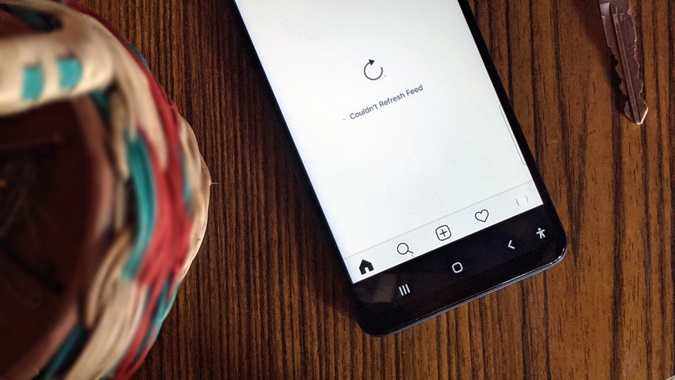
Perché Instagram non carica le immagini? E come risolverlo.
L'applicazione Instagram è uno dei social media più popolari, dove le persone trascorrono la maggior parte del loro tempo. La prima cosa da controllare quando si apre l'applicazione Instagram è il feed, i nuovi post, le storie, ecc. E se non si caricassero nemmeno e non si vedesse nulla? Succede, e le ragioni sono diverse. Vediamo in dettaglio alcuni dei motivi per cui Instagram non carica i post.
Questo problema potrebbe essere causato da quanto segue:
Motivo 1: Connessione Internet debole
Una connessione Internet instabile e debole potrebbe essere la causa del mancato caricamento delle immagini. Per questo motivo, il primo passo da fare è controllare la connessione a Internet. C'è qualche problema o no? Se c'è un problema di connessione a Internet, è necessario contattare il provider per risolvere il problema.
Motivo 2: Segnale dati mobile scarso e scadente
Lo scarso segnale di dati mobili può essere dovuto a due motivi. È possibile che i dati mobili siano limitati. È necessario controllare i dati mobili per verificare se funzionano con limitazioni o meno. In tal caso, disabilitare la modalità dati bassi in modo che l'Instagram non abbia questi problemi.
Un altro motivo potrebbe essere l'esaurimento dei dati mobili. In questo caso, non avete altra scelta se collegarvi a una rete WiFi o pagarla.
Motivo 3: Problema dei server delle app Instagram
I server dell'applicazione Instagram potrebbero avere un problema. Possono essere inattivi o in fase di manutenzione. Non c'è nulla da fare: basta aspettare che vengano riparati da loro. Tuttavia, per essere sicuri che sia così, dovreste confermarlo cercando Instagram sul sito DownDetector.
Da questo sito web è possibile ottenere un rapporto dettagliato sui problemi di Instagram. Vi mostrerà anche i paesi che si occupano dei problemi di crash di Instagram.
Motivo 4: Non aggiornato Instagram
È fondamentale aggiornare Instagram, l'applicazione e non solo il sistema operativo. Se non avete ancora aggiornato l'app Instagram, andate sull'App Store o sul Play Store. Aprite le impostazioni e cercate Instagram; se vedete un pulsante "Aggiorna", toccatelo e l'aggiornamento inizierà automaticamente.
Motivo 5: Stoccaggio completo
Se il telefono è pieno di memoria, è necessario liberare spazio. Assicurarsi di cancellare i dati dell'applicazione e la cache. In questo modo, l'applicazione può funzionare correttamente.
Come risolvere il problema dell'Instagram che non carica le foto?
Di seguito sono elencate alcune soluzioni. Ricordate di seguire attentamente le soluzioni; se una non funziona, provatene un'altra fino a quando non avrete individuato il problema.
Soluzione 1: connessione a Internet
Verificare che la connessione a Internet sia stabile. In caso contrario, riavviarla spegnendo e riaccendendo il modem. Se il problema non si risolve, chiamare il provider IPS per risolvere il problema di Internet.
Soluzione 2: Segnale dati mobile
Se si utilizza l'applicazione Instagram con i dati mobili, assicurarsi di disabilitare "meno dati mobili" su Instagram e "modalità risparmio dati" sul sistema del telefono.
Per disattivare la riduzione dei dati mobili su Instagram, aprite l'app Instagram, toccate l'icona del profilo e fate clic sulle tre linee in alto. Da qui, selezionate le impostazioni, cliccate su account, utilizzo dei dati e disabilitate la voce "utilizza meno dati mobili".
Quali sono i passaggi da seguire se si vuole disabilitare la modalità di risparmio dati su iOS o Android?
Se siete utenti iOS, aprite le impostazioni del vostro iPhone. Fate clic su dati mobili, toccate opzioni dati mobili e disabilitate la "modalità dati bassi".
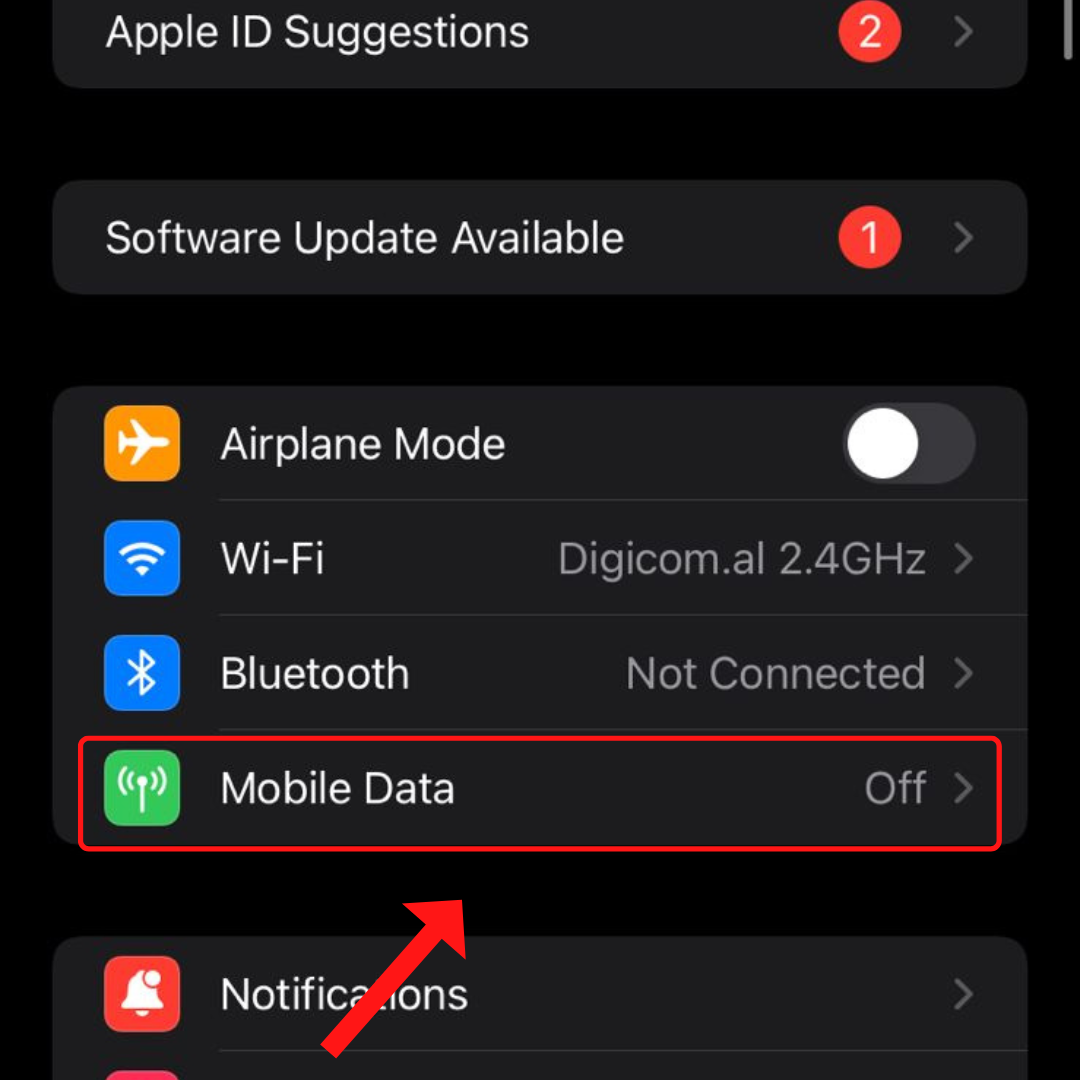
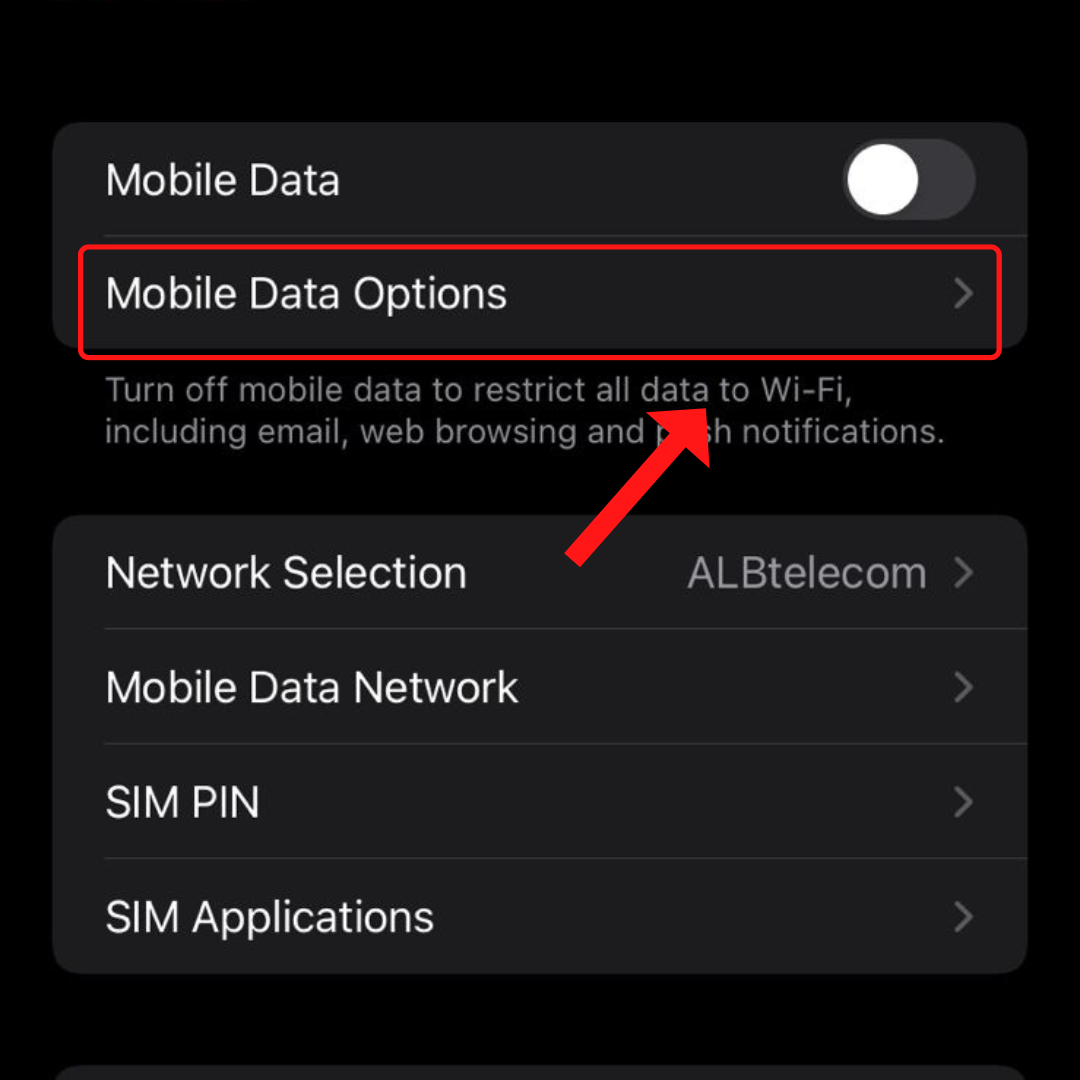
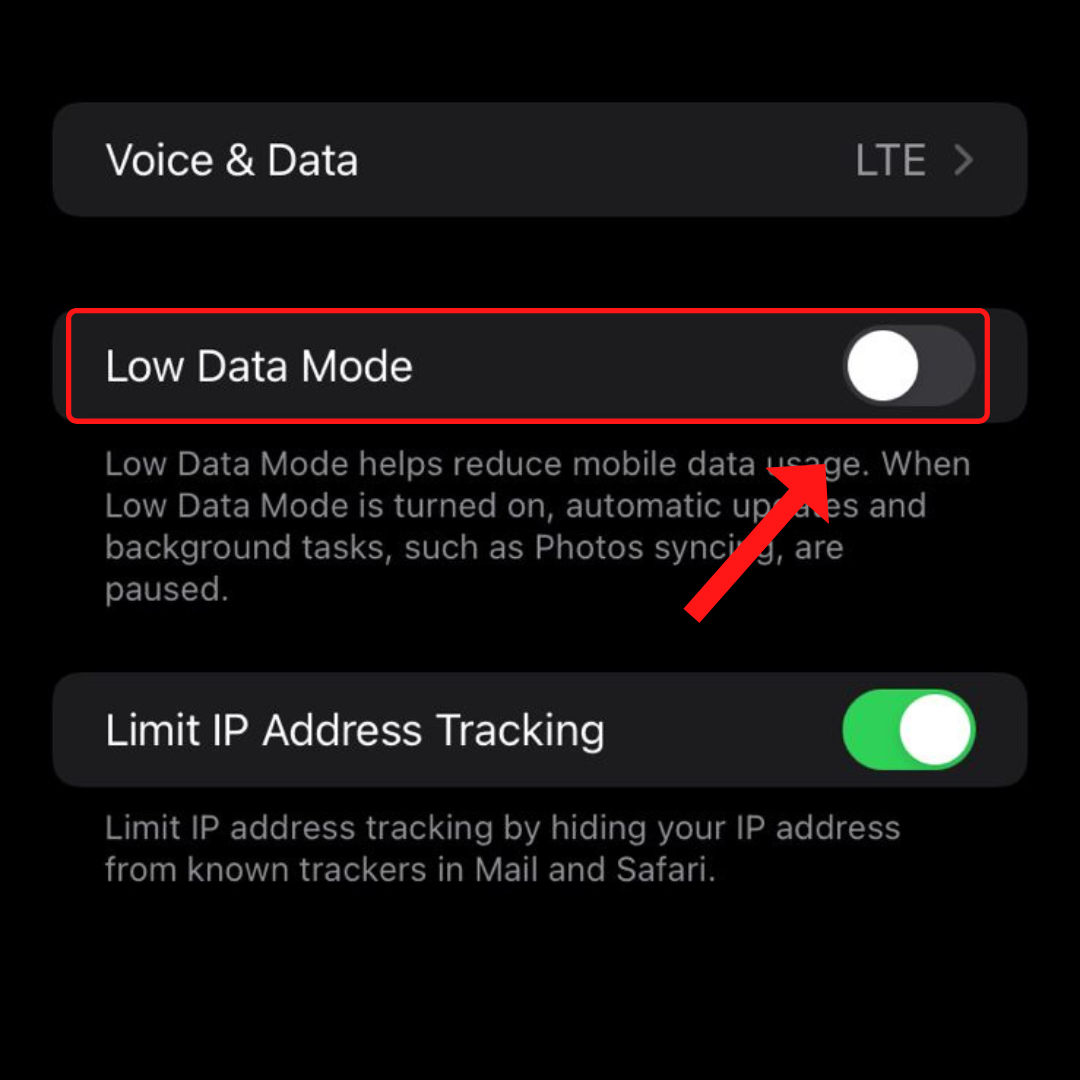
Se dal team Android aprite le impostazioni, cliccate su rete e internet e selezionate il risparmio dati. Dopo averla selezionata, disabilitare "usa risparmio dati".
Assicuratevi inoltre di disattivare la modalità aereo.
Soluzione 3: Dati e cache dell'app
Cancellare i dati e la cache dell'app per consentire all'applicazione di funzionare correttamente. Se siete utenti Android, basta andare nel menu delle impostazioni dell'app e selezionare "cancella la cache". Se invece siete utenti iOS, cancellate l'app Instagram, andate nell'app store, cercate Instagram e installatela di nuovo.
Soluzione 4: aggiornamento dell'app Instagram
Assicurarsi di utilizzare la versione aggiornata di Instagram. In caso contrario, aggiornatela immediatamente. Questi aggiornamenti consentono di correggere i bug, di migliorare l'applicazione e l'esperienza dell'utente e di accedere a nuove funzioni.
Il processo di aggiornamento è molto semplice, sia che si utilizzi il sistema operativo iOS che Android. È necessario aprire il Play Store o l'App Store, cercare "Instagram" e verificare se è presente il pulsante "Aggiorna", quindi toccarlo. Se non c'è il pulsante "aggiorna" ma il pulsante "apri", significa che è già stato aggiornato. Il processo di aggiornamento inizierà.
Soluzione 5: i server di dati di Instagram
Per verificare se i server di dati di Instagram sono inattivi, fare clic sulle piattaforme di controllo. È possibile verificare lo stato su "È inattivo" e "Down Detector".
Si potrebbe considerare di dare un'occhiata anche al centro di assistenza di Instagram. Contiene informazioni sulle caratteristiche, sulle politiche di Instagram, sulla privacy, sulla sicurezza e molte altre.
Soluzione 6: Riavviare l'Instagram
Un altro modo per risolvere il problema "Le immagini di Instagram non si caricano" è riavviare l'applicazione.
Se siete utenti iOS, seguite questi passaggi: chiudete l'app, toccate e tenete premuta l'icona di Instagram e in alto c'è la voce "rimuovi l'app". Selezionatelo, toccate "elimina l'app" e l'app Instagram verrà eliminata. Dopo la disinstallazione, i dati di Instagram non andranno persi.
Andate sull'App Store, cercate l'applicazione Instagram e installatela di nuovo.
Se siete utenti Android, toccate Instagram e selezionate disinstalla. Andate di nuovo su Google Play Store, cercate l'applicazione Instagram e reinstallatela.
Dopo aver riavviato l'applicazione Instagram, assicurarsi di riavviare anche il telefono.
Le nostre riflessioni conclusive
Abbiamo indicato sopra tutti i possibili motivi per cui si verificano i problemi e tutte le possibili soluzioni. Ogni volta che si verifica un problema con l'app Instagram, e non solo, cercate prima di tutto di capire da dove proviene il problema, in modo da poter trovare la soluzione più facilmente.
Non esitate a commentare qui sotto se avete domande, dubbi o qualcosa da aggiungere. Saremo più che felici di contattarvi e aiutarvi.
Buon Instagram senza problemi!
FAQ (Domande frequenti)
Le persone chiedono anche:
1. Perché alcuni messaggi Instagram sono vuoti?
Questo problema può verificarsi a causa di una connessione Internet instabile o di problemi del server. Per evitare questo problema, controllare la connessione a Internet, cancellare il post e caricarlo nuovamente.
2. Come si installa l'Instagram?
È possibile installare facilmente Instagram cercandolo sul Play Store o sull'App Store.
3. Come segnalare un problema tecnico?
Andate al vostro profilo Instagram; aprite il menu delle impostazioni, toccate l'opzione tenuta e cliccate su "segnala un problema". Seguite i passaggi fino alla fine e questo è tutto.
4. Perché non è possibile inviare immagini su Instagram?
Potrebbe essere dovuto a un'applicazione non aggiornata, quindi è necessario provvedere agli aggiornamenti. Inoltre, controllate la connessione a Internet e lo spazio nella cache.
5. Perché non riesco a vedere tutti i miei messaggi su Instagram?
Potrebbe essere a causa della cache dell'app, quindi è necessario cancellarla per risolvere il problema. Tutto ciò che dovete fare è cliccare sulle impostazioni di Instagram, cliccare su "sicurezza", cliccare su "Cancella cronologia di ricerca" per il team iOS o "Cronologia di ricerca" per il team Android. Dopodiché, fate clic su "Cancella tutto" e il gioco è fatto.
6. Cosa succede quando si cancella la cache dell'Instagram?
Cancellando la cache di Instagram, si eliminano tutte le ricerche, le immagini e i dati memorizzati per molti anni. Quando li si rimuove tutti, non si ha alcuna opzione di annullamento.
6. Perché non riesco ad aggiornare il mio feed Instagram?
Potrebbe trattarsi di un problema di rete, che è sovraccarica, e questo potrebbe causare il mancato aggiornamento del feed. Ci sono molti altri motivi per cui non è possibile aggiornare il feed, come ad esempio applicazioni Instagram non aggiornate, limiti di utilizzo dei dati, bug o problemi dell'applicazione, ecc.

BuzzVoice
BuzzVoice è il posto migliore dove andare quando si ha bisogno di servizi di engagement immediato sui social media. Offre un'ampia gamma di pacchetti per Instagram, Youtube, Facebook, Twitter, Soundcloud e Tiktok.



