
Hoe vind en gebruik je filters op Instagram?
Instagram is uitgegroeid tot een van de meest populaire social media platforms van dit moment. Miljoenen mensen gebruiken het elke dag om hun foto's en verhalen te delen met vrienden en familie. Het is een uitstekende manier om je leven te laten zien en je vrienden te laten weten waar je mee bezig bent. Dat is nog niet alles, want dit platform kweekt ook influencers en zij delen hun leven met honderden en miljoenen mensen in de wereld.
Of je nu tot de eerste of de tweede categorie behoort, je gebruikt nog steeds in zekere mate Instagram filters. Filters zijn speciale effecten die artistieke flair aan je foto's toevoegen. Ze kunnen je foto's er professioneler laten uitzien of er een leuke draai aan geven. Er zijn honderden gratis filters beschikbaar voor iedereen op Instagram. Als je aan de slag wilt met Instagram filters, moet je weten hoe je ze op de juiste manier gebruikt.
Als je leert hoe je Instagram filters op de juiste manier gebruikt, kun je veel plezier beleven aan het maken van prachtige foto's zonder dat je je zorgen hoeft te maken over negatieve opmerkingen. Je kunt meerdere filters tegelijk toepassen, de filterinstellingen wijzigen en de helderheid, het contrast, de verzadiging en de tint aanpassen. Leer hoe je deze functies kunt gebruiken om unieke afbeeldingen te maken die zich onderscheiden van de massa.
Dus of je nu foto's deelt van jezelf terwijl je hard werkt of kunstzinnige selfies maakt zodat je je beste looks kunt laten zien, leren hoe je Instagram filters gebruikt zal je ongetwijfeld helpen om beide doelen te bereiken.
In dit artikel geef ik stap-voor-stap instructies voor het gebruik van Instagram filters en andere nuttige informatie die je nodig zou kunnen hebben.
Filterinstellingen selecteren
Bij het kiezen van Instagram filters is het belangrijkste om te overwegen welke je gaat gebruiken. Sommige filters werken beter dan andere, afhankelijk van het type foto dat je maakt en het thema dat je kiest. Als je bijvoorbeeld voedselfotografie maakt, moet je misschien een sepiatoonfilter gebruiken in plaats van een zwart-witfilter, omdat voedsel er over het algemeen niet zo levendig uitziet als andere objecten. Dus voordat je filters toepast, moet je eerst de opties van de fotobewerkingsprogramma's bekijken om erachter te komen wat het beste werkt voor elke foto.
De volgende optie om over na te denken is welke je mooi vindt. Of je nu zachte of scherpe randen, vignettering, vervaging of zelfs vintage filters kiest, je kunt de sterkte van je filter later altijd nog veranderen. Het hangt allemaal af van hoe je wilt dat de foto eruit ziet, de esthetiek van je pagina en, zoals ik in het begin al zei, van wat je leuk vindt.
Zodra je een afbeelding opent, zie je onderaan verschillende filtersymbolen. Je kunt ze openen door je cursor naar de rechterkant te bewegen, waar het menu verschijnt. Om een pictogram te selecteren, klik je erop en sleep je het naar je afbeelding, op dezelfde manier waarop je een object op een canvas zou verplaatsen.
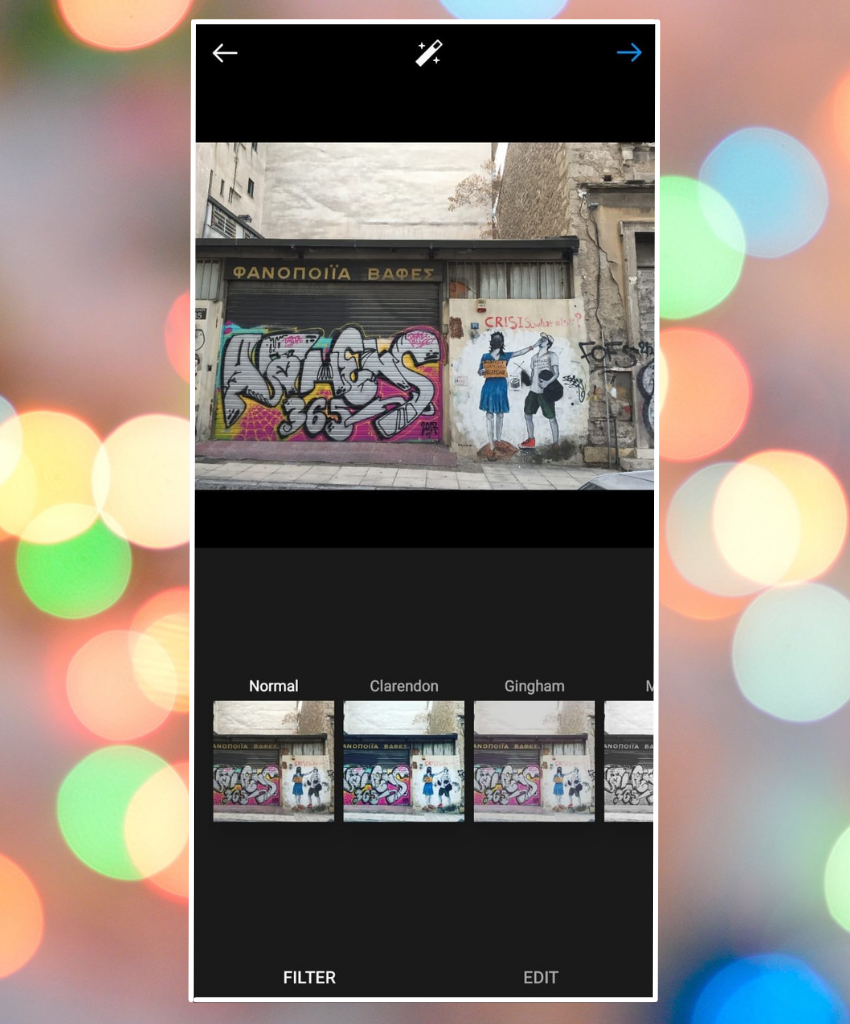
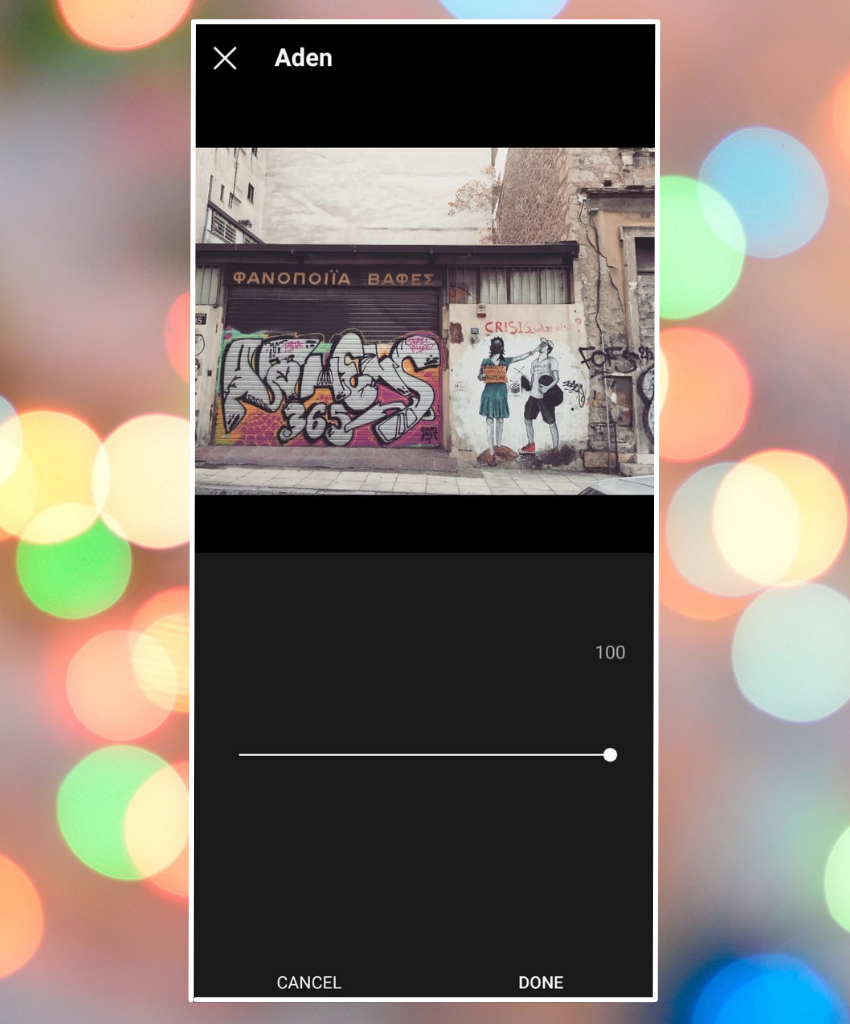
Als je eenmaal een filter hebt geselecteerd, kun je de effecten aanpassen door de sterkte aan te passen. Klik op het vakje in het midden van de knop en kies verschillende waarden (van 0% tot 100%) afhankelijk van hoeveel van het effect je wilt. Zo wijzig je de sterkte:
Om je filter terug te zetten naar de standaardinstellingen, klik je gewoon op het X-pictogram in het filter zelf.
De laatste instelling die je moet overwegen is welke kleurmodus je gebruikt. Je hebt twee manieren om je kleuren handmatig in te stellen op mobiele apparaten: licht/donker of splittoon. Met licht/donker kun je alleen kiezen uit drie vooraf ingestelde tinten: grijs, groen en blauw, terwijl je met split-tone specifieke tonen kunt selecteren om elke afzonderlijke kleurcomponent te definiëren.
Het is helemaal aan jou of je je filters subtiel of gedurfd wilt maken. Je kunt proberen de ondoorzichtigheid, verzadiging, contrast, belichting of focus te veranderen. Maar je kunt ook elke tint afzonderlijk aanpassen in aangepaste modi, zodat je eenvoudig de hoeveelheid rood, blauw en geel kunt regelen die voor elk kleurkanaal wordt gebruikt.
Je kunt merken dat bepaalde filters niet goed met elkaar samenwerken. Hier is een snelle tip om dit probleem te vermijden. Blijf uit de buurt van VSCO Cam-filters, die verschillende soorten filters combineren. En als je het eenvoudig wilt houden, blijf dan bij de basisapp.
Pas je afbeelding aan voor de beste resultaten
Na het kiezen van een filter is de volgende stap het aanpassen van je camera-instellingen, zoals belichtingsniveau, sluitertijd, ISO-gevoeligheid, diafragma en andere factoren om ervoor te zorgen dat je foto's goed belicht, genomen en belicht zijn. Maak je niet te veel zorgen over de technische dingen; er zijn genoeg experts die je deze trucs online kunnen leren als je geïnteresseerd bent. Zorg er in plaats daarvan voor dat je de basis kent om direct geweldige resultaten te krijgen.
Om te beginnen moet je streven naar een goede opnametijd en een zoekerweergave met een hoog percentage. Voor een heldere scène heb je geen flitslicht nodig, maar als je model niet genoeg make-up draagt omdat er niet genoeg natuurlijk licht is, moet je meer belichting toevoegen om dit te compenseren. Dit geldt ook voor foto's die je voor jezelf maakt en niet alleen voor modellen. Als je het gezicht niet goed ziet, neem dan nog een paar seconden om de locatie te controleren voordat je de foto maakt. Zo voorkom je ongemakkelijke selfies.
Plaats je onderwerp niet in het midden van het kader en fotografeer verticaal in plaats van horizontaal voor portretten. Daarnaast kun je de zijkanten van je foto bijsnijden om een netter profiel te creëren. Zorg er tot slot voor dat ze blij lijkt terwijl ze poseert door kleine wijzigingen aan te brengen in je compositie.
Kies de juiste instellingen
Nu je een mooie foto in gedachten hebt, komt de uiteindelijke beslissing neer op de instellingen op je telefoon of DSLR. Voordat je begint met fotograferen, maak je een aantal testopnamen met verschillende niveaus van helderheid, witbalans, helderheid en andere functies die je fijn wilt afstellen. Tik vervolgens gewoon op de bijbehorende pictogrammen boven aan je scherm om ze toe te passen.
Dat gezegd hebbende, beginnen de meeste iPhone-gebruikers met de "Auto"-modus, waarin Apple deze instellingen automatisch aanpast op basis van de omstandigheden op je toestel. Als je foto bijvoorbeeld onderbelicht is, krijg je de optie om de diepte te vergroten. Als je foto te donker is, heb je de optie om de belichting te verhogen. Als je foto echter overbelicht is, heb je de optie om de helderheid te verminderen en de randen te verscherpen.
Als je niet zeker weet welke instellingen het beste bij je passen, vraag dan aan vrienden om hun favoriete instellingen aan te bevelen. Je kunt ook apps downloaden zoals Camera+ om je foto's later nog verder aan te passen nadat je ze veilig op je smartphone hebt opgeslagen.
Hoe te zoeken naar filters op de Instagram App
Instagram heeft honderden filters om uit te kiezen, variërend van eenvoudige zwart-wit foto's tot surrealistische droomlandschappen. Om te beginnen ga je naar een filter dropdown menu en selecteer je een van je favorieten. Daarna is er geen limiet aan het aantal filters dat je kunt combineren.
Filters kunnen leuke, creatieve manieren zijn om je foto's te veranderen zonder dat je uren voor Photoshop hoeft te zitten. Maar ze zijn niet altijd bedoeld om allemaal tegelijk te gebruiken. Begin eerst met de klassieke filters, zoals zwart-wit, sepia, olieverf, enz. Als er nieuwe filters beschikbaar komen, kun je zelfs proberen er twee te combineren om een unieke nieuwe look te creëren! Voordat je het te gek maakt, experimenteer met verschillende combinaties van filters totdat je iets vindt waar je echt van houdt.
Bij het kiezen van meerdere filtersHoud er rekening mee dat elke filter een beetje rekenkracht gebruikt wanneer je je bewerkingen opslaat. Het is dus het beste om met verschillende combinaties van filters te spelen voordat je je wijzigingen opslaat. Op die manier voorkom je batterijverlies en vertraag je de tijd die je camera rolt.
Maar vergeet niet dat de keuze aan jou is. Niemand kent jouw smaak beter dan jijzelf - dus ga je gang, gebruik de filters waarvan jij denkt dat ze het beste werken. Als je eenmaal de kunst van het gebruik van filters op Instagram onder de knie hebt, deel dan je beste tips en trucs met anderen via ons commentaarveld hieronder.
Je hebt misschien wel eens gehoord dat filters fotografie verpesten, maar wij denken dat Instagramers het daar niet mee eens zijn. Filters bieden eindeloze mogelijkheden als je je social media feed wilt opleuken, van het vervagen van gezichten tot het creëren van spookachtige effecten. Instagram heeft veel filters voor je in de aanbieding, maar er zijn ook andere filters die je van verschillende mensen kunt vinden; ik zal het er later in dit artikel over hebben. Laten we eens kijken hoe je de Instagram filters kunt doorzoeken vanuit de applicatie.
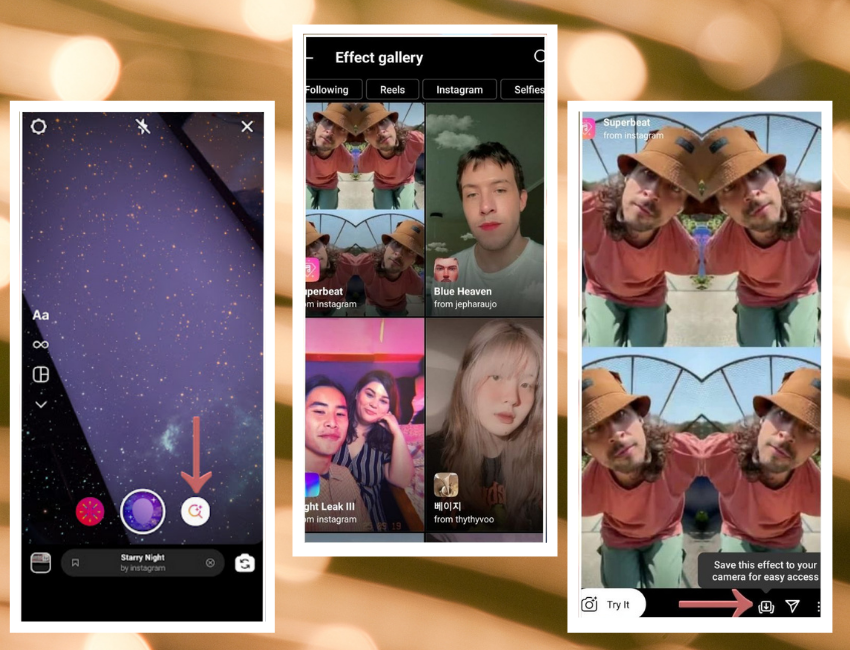
1 - Open eerst de camera vanuit de Instagram app en veeg naar rechts vanaf de pictogrammen onderaan het scherm, druk vervolgens op het vergrootglas, wat de knop 'Bladeren door effecten' is.
2 - In dit nieuwe venster kun je klikken op het vergrootglas rechtsboven in het scherm of bladeren om nieuwe effecten te vinden die je wilt uitproberen.
3 - Nadat je een effect hebt geselecteerd door erop te klikken, kun je het uitproberen door op de knop aan de linkerkant te drukken waar staat 'Probeer het!' of je kunt ervoor kiezen om dit effect op te slaan op je camera zodat je het gemakkelijk kunt gebruiken door op de knop te klikken zoals in de afbeelding hieronder.
4 - Je kunt het nieuw toegevoegde filter selecteren door naar links van de effecten te scrollen.
Hoe Instagram-filters van makers te vinden
U kunt de bovenstaande methode gebruiken om te zoeken naar filters gemaakt door verschillende Instagram scheppers. Als je echter wilt weten of een maker filters heeft, volg dan dit gedeelte.
1 - Eerst moet je het profiel van de maker openen en kijken of hij het icoontje uit de afbeelding hieronder op zijn profiel heeft staan.
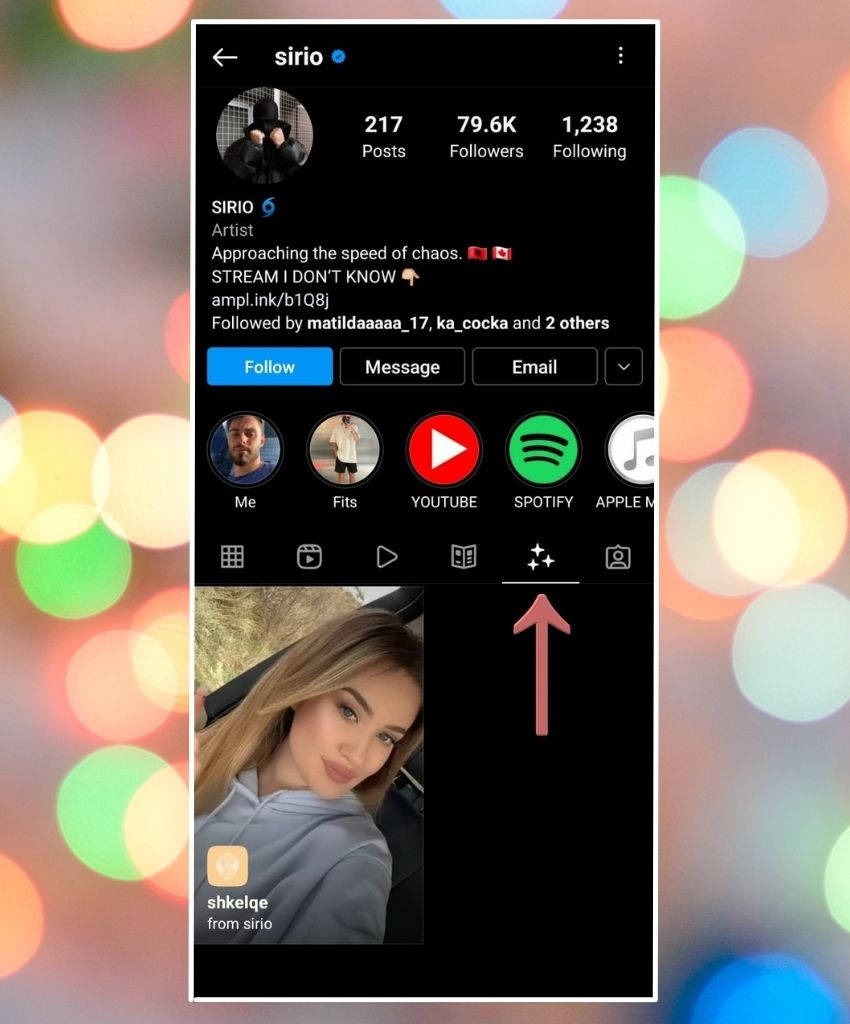
2 - Selecteer vervolgens het filter dat je wilt. Je kunt het uitproberen of opslaan op je camera en het is hetzelfde proces als hierboven.
Als je wilt, kun je een foto maken van een video met het nieuwe effect en je kunt de maker taggen om wat liefde te tonen.
Hoe krijg je de filter die je vrienden gebruiken op Instagram
Ben je ook een aantal coole filters tegengekomen die je vrienden gebruiken op hun Instagram verhalen? Heb je je afgevraagd hoe je ze kunt krijgen en hoe je ze zelf kunt gebruiken? Als je deze vragen met ja hebt beantwoord, maak je dan geen zorgen, ik ga je in een paar stappen laten zien hoe je dat kunt doen; het is eenvoudig!
Om te beginnen heb je dus een verhaal nodig van een vriend die een filter gebruikt die jij leuk vindt; als je dat hebt gevonden, klik je op de naam van het filter. Je vindt het onderaan het scherm en als je erop hebt geklikt, heb je twee keuzes. Als je het wilt proberen, druk je op de knop 'Probeer het!' en als je het wilt opslaan op je camera, druk je op de pijl omlaag.
Als je dit om de een of andere reden niet voor elkaar krijgt, kun je altijd je vriend vragen om je de filter toe te sturen. Dat is ook heel eenvoudig; het enige wat ze hoeven te doen is hun verhaal openen, onderaan op de naam van de filter klikken en dan op de knop 'Verzenden naar' drukken. Zo eenvoudig is het om te doen en ik heb je meerdere manieren laten zien waarop je het kunt doen, dus ik hoop dat dit heeft geholpen.
De Lijst met de Top 15 Instagram Verhaalfilters:
In dit deel van het artikel zetten we een aantal van de beste Instagram filters op een rijtje waarvan wij vinden dat ze de toppositie boven de rest verdienen. Houd er rekening mee dat dit aan het eind van de dag slechts een voorkeur van ons is, dus neem ze met een korreltje zout. Hoe dan ook, we hebben rekening gehouden met zaken als bruikbaarheid, functionaliteit en hoe lang ze al actief zijn.
1 - Oslo
Oslo is een uitstekende fotofilter voor mensen die foto's willen maken zonder er te kunstmatig of nep uit te zien. Het maakt je foto's zachter, natuurlijker en makkelijker om online te plaatsen.
2 - Caleidoscoop
Kaleidoscope is een kleurvervorming die wat magie toevoegt aan je Instagram-verhalen. Verander kleuren, vormen, tekst en meer.
3 - Dromerig
Dromerig is een op lightroom geïnspireerde look. De schaduwen zijn iets waziger en de details zijn scherper. Het is perfect als je van vintage stijlen houdt. Deze optie lijkt op de standaard 'vintage' instelling van LightRoom.
4 - Vintage
Vintage is waarschijnlijk de populairste Instagram verhaalfilter tot nu toe. Met deze functie kun je je foto's eruit laten zien als oude filmnegatieven. De randen zijn scherp, terwijl de kleuren vervagen.
5 - Retro
Retro geeft je afbeelding een nostalgische uitstraling. Er is een lichte onscherpte. Een retro-effect roept herinneringen op en geeft je een nostalgisch gevoel.
6 - Diorama
Het is ontworpen om het uiterlijk na te bootsen van een live-actiefoto die is genomen met een diorama-achtergrond. De achtergrond creëert een unieke textuur en voegt diepte toe. Je kunt de kleuren bewerken en niveaus samenvoegen voor een professionele afwerking.
7 - Waas
Maak dromerige, artistieke foto's. Met onscherpe achtergronden kun je subtiele, zachte lijnen in je foto's maken. Er zijn zes opties voor de hoeveelheid onscherpte en drie overvloeimodi.
8 - Zachte focus
Zachte focus wordt gebruikt om een mooie portretstijl te krijgen. Pas het toe op het gezicht van je onderwerp.
9 - Hifi
LoFi neemt je foto's mee naar een andere wereld. De korrelige look en textuur roepen gevoelens van nostalgie op.
10 - Lensvervorming
Lensvervorming vervormt de foto met behulp van lensimperfecties. Het voegt diepte en dimensie toe aan je foto's.
11 - Glamour
Glamour voegt een vleugje glamour toe aan je foto's. Als je wilt pronken met je prachtige huid, gebruik het dan op je selfies!
12 - Pop-art
Pop-art heeft levendige kleuren met sterke contrasten. De afbeelding komt tot leven met behulp van levendige tinten en abstracte patronen.
13 - Gradatie
Gradatie ligt heel dicht bij de HDR-techniek. Je kunt de tooncurve, belichtingsinstellingen en het contrast manipuleren. Voeg een dramatische sfeer toe aan je foto's en deel ze online.
14 - Speldenprik
Pinhole filters zijn vrij zeldzaam. Ze bootsen de charme en eenvoud van een analoge camera na.
15 - Bewegingsonscherpte
Met bewegingsonscherpte kun je verschillende hoeveelheden beweging toepassen op een foto. Het is geweldig als je een beetje creatieve inspiratie nodig hebt.
De Lijst met de Top 15 Instagram Filters voor Foto's en Video's:
Instagram filters zijn niet zo eenvoudig als het selecteren van de meest populaire optie of het toepassen van hetzelfde filter op elke foto of video. Ze zijn ook anders dan de effecten op de verhalen. Ze willen ervoor zorgen dat gebruikers begrijpen hoe ze werken voordat je ze toepast. Dit is gedaan om je creatiever te maken en nieuwe dingen uit te laten proberen in plaats van genoegen te nemen met een effect voor de rest van je berichten.
1 - Clarendon
Clarendon is een uitstekend filter als je op zoek bent naar een eenvoudig filter dat alles er meer verzadigd uit laat zien. Huidtinten blijven natuurlijk warm en het algehele uiterlijk komt heel dicht bij het echte leven. Clarendon is niet zo bruikbaar voor andere onderwerpen.
2 - Oude film
Old Film brengt de vintage look terug. Het kleurenpalet is licht aangepast voor warmere tinten. Je kunt van deze stijl genieten als je van de goede oude tijd houdt.
3 - Zwart-wit
Zwart-witfoto's worden vaak gebruikt in redactionele fotografie. Het resultaat kan verbluffend zijn.
4 - Papierstructuur
Papierstructuur voegt een vintage, handgemaakt gevoel toe aan je digitale fotografie. Het helpt diepte en interesse toe te voegen aan je foto's.
5 - Fisheye-foto
Fisheye Photo simuleert de traditionele fisheye-lenzen door in te zoomen op één kant zonder vervorming. Het resulterende beeld blijft echter vlak omdat er geen 3D-perspectief is.
6 - Juno
Dit filter verhoogt het contrast en de helderheid van de afbeelding, waardoor kleuren helderder en levendiger worden. Het maakt afbeeldingen ook warmer en geeft ze een versterkt effect.
7 - Dramatische toon
Het combineert drie toningmethoden - rode-ogencorrectie, belichting en curves, en high key - om dramatische resultaten te produceren.
8 - Vintage camera
Een vintage camera is perfect als je de schoonheid van oude camera's wilt vastleggen. Het past de verzadiging en levendigheid aan om de originele kleuren en texturen te behouden.
9 - Zachte focus
Zachte focus vervaagt gezichten terwijl de achtergrond scherp blijft. Het creëert dromerige beelden waarin mensen lijken te zweven. Dit werkt het beste bij portretten.
10 - Lichtlekken
Light Leaks verbergt vlekken in het frame om je foto's een etherische gloed te geven. Dit is vooral handig als je vaak video's maakt tijdens daglicht.
11 - Polaroid
Polaroid roept nostalgische gevoelens op en helpt je een band op te bouwen met je publiek.
12 - VSCO Cam
VSCO Cam gebruikt filmachtige vignetten en verzadigingsfilters om unieke looks te creëren.
13 - Spotprent
Cartoon verandert scènes in kleurrijke cartoons.
14 - Speldgat
Dit is een eenvoudige maar elegante manier om je foto's meer karakter te geven.
15 - Kleurenschets
De kleurenschets neemt zwart-witfoto's en voegt er kleur aan toe. Het kan ook de belichting en belichting aanpassen voor artistieke controle.

BuzzVoice
BuzzVoice is de beste plaats om naartoe te gaan wanneer je onmiddellijke engagementdiensten op sociale media nodig hebt. Wij bieden een breed scala aan pakketten voor Instagram, Youtube, Facebook, Twitter, Soundcloud & Tiktok.



