Hoe je een Reel op Facebook bewerkt als een pro (5 stappen)
In de snelle wereld van sociale media is aandacht alles. Gebruikers met een Facebook account hebben toegang tot bewerkingsfuncties voor Reels, waardoor ze hun video's kunnen personaliseren en verbeteren. Facebook Reels zijn snel uitgegroeid tot een effectieve tool voor het delen van korte, dynamische video's met je publiek. Of je nu een maker, een bedrijfseigenaar, of gewoon iemand op zoek om op te vallen op social media, weten hoe je een Reel bewerken op Facebook is essentieel.
Wil je je bereik een boost geven nadat je je Reel hebt bewerkt? Bekijk de Facebook-engagementdiensten van BuzzVoice: kopen Facebook pagina vind ik leuk, videoweergaves, post likes en sharesof opmerkingen om je zichtbaarheid en Facebook-groei te vergroten.
Een spoel bewerken op Facebook (update 2026)
Beginnen met het bewerken van je Facebook Reels is makkelijker dan ooit in 2026, dankzij verbeterde in-app tools en een meer intuïtieve interface. Hier lees je hoe je aan de slag gaat, of je nu nieuwe content maakt of bestaand beeldmateriaal hergebruikt:
Stap 1: Open de Facebook App en ga naar Rollen
Start de Facebook app vanaf elk apparaat, inclusief smartphones en tablets, en tik op het tabblad Reels onderaan het scherm. Dit is jouw hub voor het maken en ontdekken van populaire korte video-inhoud.
Stap 2: Tik op "Reel maken" of selecteer een bestaande video
- Een nieuwe video opnemen rechtstreeks in de app, of
- Upload een bestaande clip vanuit je camerarolideaal voor makers die duurdere apparatuur gebruiken of buiten de app bewerken. Dit proces werkt op zowel Android- als iOS-apparaten.
Gerelateerd artikel: 10 Beste gratis bewerkingsprogramma's voor iOS: Van gratis tot professionele plannen
Als je Instagram- of TikTok-clips opnieuw gebruikt, verwijder dan de watermerken voordat je uploadt om de kwaliteit te behouden en bereikstraffen te voorkomen.
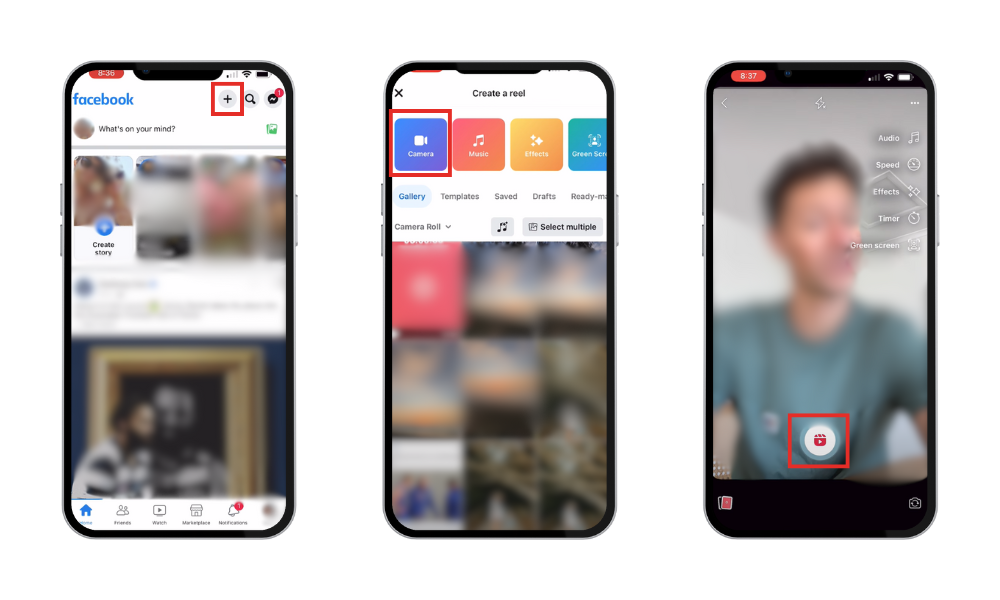
Stap 3: Kies beeldmateriaal uit de camerarol of neem zelf op
- Tik op je camerarol om clips te kiezen, of
- Gebruik de camera in de app om live te filmen en filters en effecten in realtime toe te passen.
Voordat je je beelden selecteert, kun je ook je camera- of privacy-instellingen aanpassen om je ervaring aan te passen.
Stap 4: Basisbewerkingsgereedschappen openen
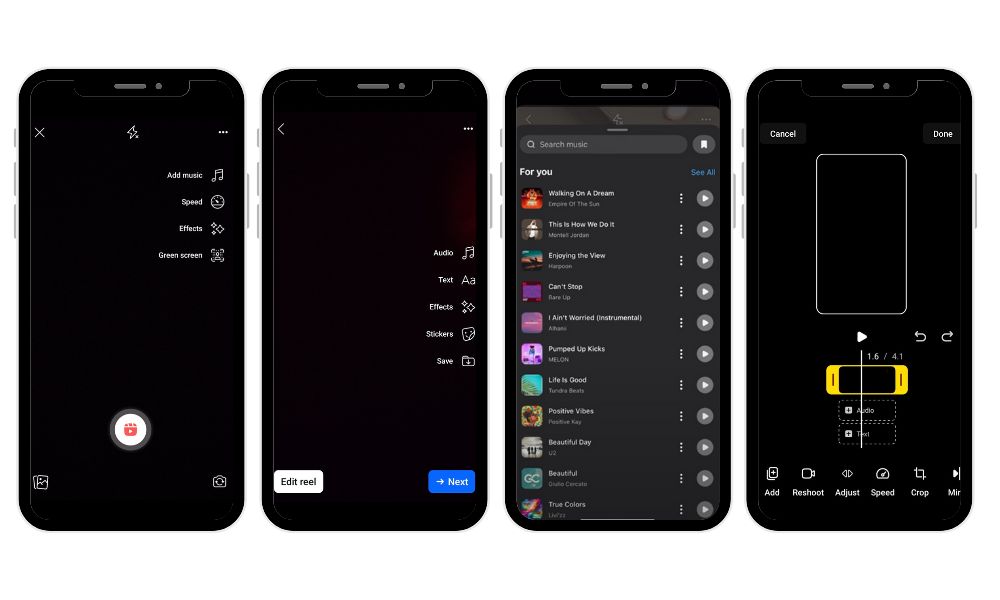
Nadat je het beeldmateriaal hebt geselecteerd, wordt de Facebook Reels-editor geopend:
- Knip de clips bij voor een strakker verhaal.
- Pas de snelheid aan voor slowmotion- of fast-forward-effecten.
- Voeg filters en visuele effecten toe om de esthetiek te verbeteren.
- Gebruik lay-outgereedschappen om gesplitste schermen of zij-aan-zijweergaven te maken.
Deze tools dienen als basis voor het gebruik van krachtige Facebook Reels-bewerkingstips zonder de noodzaak van apps van derden.
Wil je dat je bewerkte reels de betrokkenheid van het publiek vergroten? Probeer BuzzVoice's Facebook videoweergaves, houdt vanof commentaar diensten om de zichtbaarheid van je inhoud direct na het plaatsen te vergroten.
Gerelateerd: Betaalt Facebook voor rollen
Belangrijke bewerkingstools op Facebook-spoelen
Facebook's native editing suite heeft een lange weg afgelegd, en in 2026, zal het bijna alles bieden wat je nodig hebt om meeslepende, scroll-stoppende Reels te maken direct in de app. Laten we eens kijken naar de tools die je nodig hebt om je content te verbeteren en je video's te laten opvallen.
Trim
Met het trimgereedschap kun je snel onnodig beeldmateriaal aan het begin of einde van je video verwijderen. Als je je afvraagt hoe je knippen en trimmen Facebook HaspelsDit is waar je moet beginnen. Als je maximale retentie en herhalingen wilt, houd je je Reels op 15 seconden of minder.
Tekst
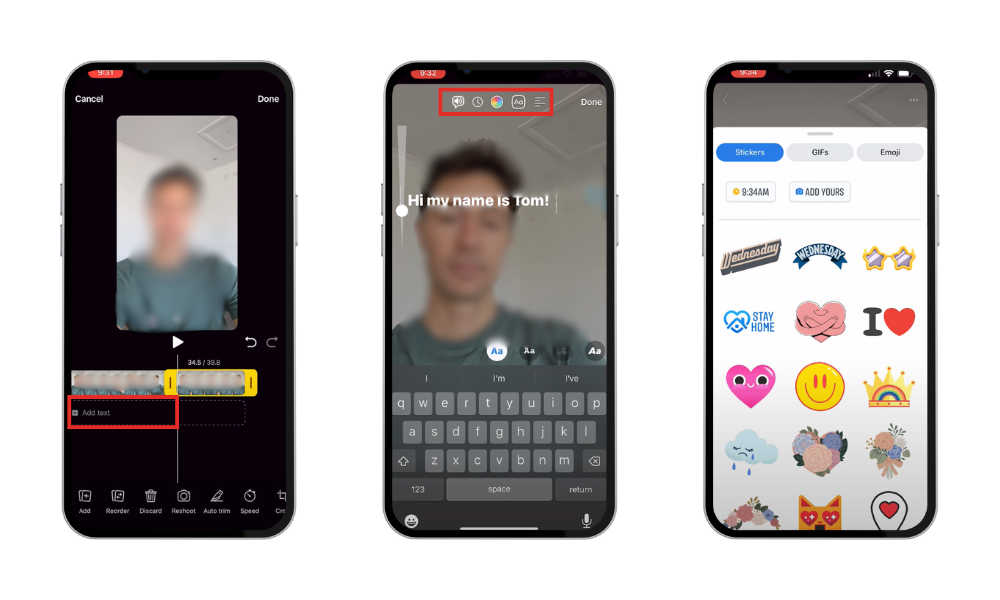
Je kunt overal op je Reel tekst invoegen en instellen dat deze op bepaalde tijden verschijnt of verdwijnt. De teksttool verbetert de toegankelijkheid en betrokkenheid doordat je geanimeerde bijschriften, citaten en call-to-action knoppen kunt toevoegen.
Filters
Van subtiele kleurcorrectie tot dramatische overlays, Facebook Reels filters kunnen direct de toon van je inhoud veranderen. Of je nu de voorkeur geeft aan warme, stemmige of levendige tinten, er is een filter voor jou.
Muziek/Geluid
Facebook biedt een grote bibliotheek met gelicenseerde tracks die je kunt gebruiken in je video's, maar ook de mogelijkheid om originele audio te importeren als je een muzikant, podcaster of voice-over maker bent.
Stickers & Overlays
Wil je je video interactief maken? Voeg dan stickers, emoji's, polls en reactiepictogrammen toe. Deze visuele aanwijzingen kunnen je Reel leuker en boeiender maken.
Snelheidsregeling
Met de snelheidstool kun je specifieke delen van je reel vertragen of versnellen. Dit is ideaal voor effecten als dramatische slowmotion of snelle terugblikken die levendig en opwindend aanvoelen.
Verhoog na het bewerken je zichtbaarheid met BuzzVoice's Facebook pagina vind ik leuk, videoweergaves, post likes en sharesen opmerkingen diensten om meteen te beginnen met het stimuleren van organische betrokkenheid.
Tips voor geavanceerde bewerking voor rollen op professioneel niveau
Als je eenmaal de basis hebt geleerd van het bewerken van een Reel op Facebook, is het tijd om je content naar een hoger niveau te tillen. Gevorderde gebruikers kunnen ook experimenteren met de remix-functie om samengestelde of opnieuw ontworpen Reels te maken.
Gebruik overgangen tussen scènes voor een soepeler verloop
Gebruik subtiele overgangen tussen clips, zoals fades, zooms of directionele wipes om schokkende onderbrekingen te voorkomen. Soepele scèneovergangen helpen om kijkers betrokken te houden bij je verhaal.
Tekst afstemmen op muziekbeats
Als je muziek toevoegt aan Facebook Reels, zorg er dan voor dat de tekst of visuele veranderingen op het scherm overeenkomen met de beat. Dit zorgt voor een bevredigend ritme, waardoor het aantal herhalingen en shares kan toenemen.
Kies eerst muziek en pas dan de tijd van je montages aan aan de golfvorm. Dit is een truc die contentmakers gebruiken om hun video's professioneel te laten lijken.
Voiceovers of verhaal toevoegen voor verhaalvertelling
Gebruik de ingebouwde audiofuncties van de Facebook om voice-overs op te nemen of commentaar te geven. Dit is vooral handig voor tutorials, storytime-inhoud en productdemonstraties.
Gebruik Jump Cuts om je energie hoog te houden
Wil je lange video's boeiender maken? Verwijder pauzes en herhalende segmenten met jump cuts. Deze snelle cutstijl houdt het tempo hoog en het publiek geïnteresseerd.
Bekijk een voorbeeld voordat je het publiceert en pas het aan tot het helemaal is opgepoetst
Bekijk altijd een voorbeeld van je Haspel voordat je op "Post" klikt." Let op lastige uitsnedes, ongebruikelijke tekst of afleidende overlays. Pas aan waar nodig; gepolijste inhoud werkt beter.
Waarom goede montage belangrijk is voor Facebook Reels
Hogere retentie = meer bereik
Facebook's algoritme geeft de voorkeur aan video's die mensen blijven kijken. Hoe langer iemand je Reel bekijkt, hoe groter de kans dat het wordt gedeeld met anderen. Goede montage - strakke cuts, relevante beelden en vloeiende overgangen - helpt kijkers betrokken te blijven tot het einde.
Gepolijste haspels trekken meer engagement aan
Een Reel die goed stroomt en er professioneel uitziet, valt op in een feed die vol staat met ruwe, onbewerkte inhoud. Nette bewerkingen zorgen niet alleen voor meer vertrouwen, maar trekken ook meer likes, opmerkingen en shares aan, wat je organische groei kan versnellen.
Gemakkelijker om viraal te gaan met visueel duidelijke, goed bewerkte inhoud
Een viral Reel is vaak meer dan alleen de inhoud; het gaat er ook om hoe goed het wordt gepresenteerd. Als je video visueel consistent en makkelijk te begrijpen is, zullen kijkers eerder geneigd zijn om te kijken, opnieuw te kijken en te delen.
Als je een laatste zetje nodig hebt, BuzzVoice's Facebook aandelen of videoweergaves kunnen helpen om je gepolijste video meer aandacht te geven.
Apps van derden voor geavanceerde Facebook haspels
Hoewel de eigen bewerkingstools van Facebook krachtig zijn, willen sommige makers een beetje meer creatieve vrijheid. Dit is waar videobewerkingsapps van derden om de hoek komen kijken.
Top bewerkingsapps
- InShot - ideaal voor snelle mobiele bewerkingen, aangepaste achtergronden en tekstanimaties.
- CapCut - biedt trending effecten, auto-captions en beat synchronisatie tools.
- VN-redacteur - ideaal voor tijdlijngebaseerde bewerking met precieze controle.
- Adobe Premiere Rush - biedt bewerking op professioneel niveau in een mobiel-vriendelijke interface.
Met deze apps kun je Facebook Reels nauwkeuriger bewerken voordat je ze uploadt naar Facebook.
Exporteren en uploaden naar Facebook Rollen
Zodra je definitieve snede klaar is:
- Exporteer de video vanuit de app die je hebt gekozen.
- Zorg ervoor dat het in verticaal formaat (9:16).
- Houd het onder 90 secondenwant dat is de huidige maximale duur voor Reels.
Dan open je gewoon de Facebook app, navigeer je naar de Reels tab en upload je je video zoals je elke andere in-app Reel zou doen. Na het delen, kunt u beheren en bekijk uw gedeelde reels op Facebook, waardoor het gemakkelijk is om te communiceren met uw publiek en het bijhouden van uw inhoud.
Het gebruik van apps van derden in combinatie met Facebook's publicatie tools is een effectieve strategie voor makers die een publiek willen opbouwen.
Gerelateerd: Hoe verdien je geld op Facebook
Conclusie
In 2026, weten hoe je een Reel te bewerken op Facebook zal net zo belangrijk zijn als de inhoud zelf. Of je nu de ingebouwde tools van Facebook gebruikt of apps van derden zoals InShot of CapCut, het doel is hetzelfde: maak je Reels snel, duidelijk en boeiend, en focus op de kleine dingen die een groot verschil maken in je eindproduct.
Gebruik tekst, muziek, filters en jump cuts verstandig. Perfectioneer je overgangen. Zorg ervoor dat je een preview bekijkt voordat je de video post. Dit zijn de details die professionele Facebook Reels onderscheiden van de rest.
Gebruik BuzzVoice's volledige suite van Facebook Engagement Services, waaronder Facebook pagina vind ik leuk, videoweergaves, post likes en sharesen opmerkingenom je Reel de zichtbaarheid te geven die het verdient.
FAQs
Kan ik een Reel opnieuw bewerken nadat deze is gepubliceerd?
Helaas biedt Facebook op dit moment niet de mogelijkheid om een Reel opnieuw te bewerken nadat deze is gepubliceerd. Als je een fout vindt of wijzigingen wilt aanbrengen, verwijder dan de originele Reel en upload een nieuwe versie. Daarom is het belangrijk om je inhoud grondig te controleren voordat je deze plaatst.
Hoe voeg ik muziek toe aan mijn Facebook Reels?
Als je muziek wilt toevoegen aan Facebook Reels, selecteer je het audiopictogram tijdens het bewerken. Je kunt bladeren door populaire nummers, zoeken op genre of je eigen unieke geluid creëren. Een van de beste tips voor het bewerken van Facebook Reels om de betrokkenheid te vergroten, is om je beelden op het ritme van de beat te timen.
Wat is de beste lengte voor een Facebook Reel?
De ideale lengte voor een Facebook Reel is 15-30 seconden. Kortere video's krijgen meer herhalingen en een hogere retentie, waar het algoritme de voorkeur aan geeft. Dat gezegd hebbende, Facebook staat Reels toe van maximaal 90 seconden, dus gebruik het verstandig als je een verhaal vertelt of een tutorial maakt.

BuzzVoice
BuzzVoice is de beste plaats om naartoe te gaan wanneer je onmiddellijke engagementdiensten op sociale media nodig hebt. Wij bieden een breed scala aan pakketten voor Instagram, Youtube, Facebook, Twitter, Soundcloud & Tiktok.