Hoe live te gaan op X: de complete gids voor 2026
Het is geen geheim dat live video de betrokkenheid bij sociale media heeft veranderd. Live op X (voorheen Twitter) is een krachtige manier om Ga in realtime de dialoog aan met uw publiek in een wereld waarin waar authenticiteit en directheid voorop staan.
Tegenwoordig is een hoge engagementratio de sleutel tot succes. Om hiervoor te zorgen, moet je investeren in de kwaliteit van je content en in engagementservices, zoals volgersen likes met retweets van BuzzVoice. Het maken van een blogpost om belangrijke punten uit livestreams samen te vatten kan de betrokkenheid van het publiek verder vergroten.
X live streaming geeft je een ongecensureerd platform om je boodschap met de wereld te delen, ongeacht of je journalist, bedrijfseigenaar, content creator of gewoon iemand bent die iets te zeggen heeft.
Je bent echter niet de enige die ooit heeft nagedacht over "Hoe ga ik precies live op X?" Veel gebruikers raken in de war door de evoluerende functies van het platform, vooral na de rebranding van Twitter naar X.
Live streaming is een van de boeiendste manieren om in contact te komen met je publieken gaat Live op X (voorheen Twitter) is eenvoudiger dan ooit. Of je nu een maker, merk of gewone gebruiker bent, deze gids leidt je door alles wat je moet weten over X live streaming in 2026.
Live gaan op X vanaf mobiele apparaten
Een live stream starten
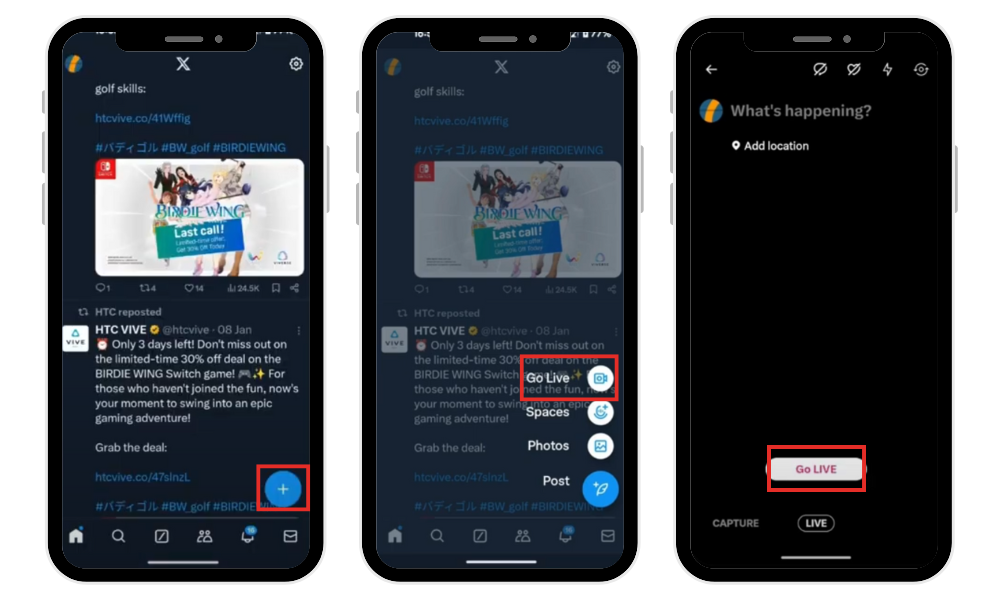
Klaar om live te gaan? Volg deze X app live handleiding beheersen X mobiel live streamen in enkele minuten. Of je nu een snelle update deelt of een evenement host, deze stappen zorgen elke keer weer voor vloeiende uitzendingen.
- Open de X-app en tik op de live pictogram (livestreamsymbool) op je profielpagina.
- Selecteer X stappen voor live-uitzending door "Go Live Now" te kiezen om de installatie te starten.
- Pas je stream aan: Voeg een pakkende titel, hashtags en privacy-instellingen toe. Schakel opmerkingen en reacties in onder "Publieksbeheer". Voltooi je instellingen met de knop 'uitzending maken'.
- Bekijk een voorbeeld van je camerahoek: wissel tussen de camera's voor en achter met het flip-pictogram.
- Druk op "Go Live" om uit te zenden. Deel de URL van je stream via directe berichten of Stories om het aantal views te verhogen.
Tips voor mobiel live streamen op X
| Batterij besparen | Bij live streaming op mobiele apparaten raken de batterijen snel leeg. Begin je livestream met het apparaat aangesloten of volledig opgeladen. |
| Uw apparaat beveiligen | Houd je telefoon tegen een stevig object of gebruik een statief. |
| Monitor connectiviteit | Om ervoor te zorgen dat de kwaliteit niet verslechtert terwijl je aan het livestreamen bent op X, moet je de signaalsterkte-indicator in de gaten houden. |
| Reageren op opmerkingen | Real-time erkenning van kijkers verhoogt de betrokkenheid. Je kunt ook BuzzVoice boost diensten hiervoor. |
| Testen voordat je live gaat | Controleer je opstelling met de "Oefen"-modus voordat je live gaat. |
Live gaan op X vanaf bureaublad
Je moet een streamingdienst van derden gebruiken om live te streamen vanaf je bureaublad. Het is niet mogelijk om een live stream rechtstreeks vanuit de X desktop app te starten. Je kunt hiervoor echter wel een extern streamingplatform gebruiken.
Live gaan op X met OBS Studio
Volg deze stappen om je professionele live-uitzending op X op te zetten en te starten met OBS Studio.
Stap 1: OBS Studio installeren en instellen
- Downloaden en installeren OBS Studio.
- Open de software en ga naar "Instellingen" > "Uitvoer". om de streamingkwaliteit aan te passen.
- In "Video"stel de resolutie in op 1080p en de framerate naar 30 FPS.
Stap 2: Verkrijg je X Stream-sleutel
- Ga naar X Studio en navigeer naar Instellingen > Streaminstellingen.
- Kopieer de Stream Sleutel (hierdoor kan OBS je uitzending naar X sturen).
Stap 3: Configureer je OBS-streaminstellingen
- Ga in OBS naar Instellingen > Stream.
- Selecteer "Service op maat" en plak uw Server URL en Stream Sleutel van X.
- Pas de bitrate van je video aan aan je verbinding (bijv. 4500 Kbps voor HD-kwaliteit).
- Pas andere stream-instellingen aan, zoals videoresolutie, het verwijderen van watermerken en elementen van de streamlay-out om de kijkervaring te verbeteren.
Stap 4: Je live stream aanpassen
- Voeg toe scènes en bronnen in OBS, zoals je camera, microfoon, afbeeldingen en video's.
- Voeg overlays, overgangen en afbeeldingen toe voor een professionele uitstraling.
Stap 5: Test uw verbinding
- Klik voordat u live gaat op "Opname starten". in OBS om je audio en video te testen.
- Controleer je opstelling en pas zo nodig de geluidsniveaus en -kwaliteit aan.
Stap 6: Ga live op X
- Klik in OBS op "Beginnen met streamen"..
- Je live-uitzending verschijnt in realtime op je X-profiel.
Nu ben je klaar om een live stream van hoge kwaliteit te leveren op X met OBS Studio!
Je X Live Stream promoten
Voordat u live gaat
Adverteer voordat je X live uitzending plaatsvindt om de meeste kijkers te krijgen:
Aankondigingsberichten maken: Geef ten minste 48 uur van tevoren de datum, het tijdstip en het onderwerp van je volgende X live stream door.
Gebruik relevante hashtags: Om de vindbaarheid te verbeteren, moet je populaire hashtags opnemen die verband houden met je inhoud.
Tel af: Verstuur herinneringen één uur, vijftien minuten en vierentwintig uur voor de lancering.
Cross-Promotie: Plaats informatie over je volgende X live-videoplannen op andere sociale mediasites.
Interactie met mogelijke kijkers: Om te anticiperen, antwoord op reacties op uw aankondigingsberichten. BuzzVoice diensten kan je ook helpen bij de interactie met je volgers.
Betrek je publiek: Moedig je publiek aan om je livestreams te delen voor meer kijkersinteractie en om aandacht te trekken voor toekomstige streams.
Daarnaast kun je met X's Media Studio Producer je live uitzendingen effectief plannen en promoten.
Tijdens uw live stream
Bij X livestreams draait het allemaal om het maken van realtime connecties. Kijkers houden van interactie, dus zorg ervoor dat je X live betrokkenheid van kijkers is een topprioriteit. Gebruik X'en X stroom interactie tools om fanberichten te markeren of peilingen uit te voeren tijdens je stream.
- Gebruik X live publieksparticipatie gereedschap: Schakel de knop "Stel een vraag" in of organiseer snelle quizzen om de energie hoog te houden.
- Wijs een helper toe: Wijs een vriend aan om toezicht te houden X live reacties beheren terwijl jij je concentreert op je inhoud.
- Plan pauzes voor interactie: Plan elke 10 minuten 30 seconden pauze om te chatten.
| Methode | Actie | Impact |
|---|---|---|
| Polls | Vraag: "Moet ik volgende week onderwerp A of B behandelen?" | Verhoogt X stroom betrokkenheidstactieken retentie |
| Oproepen | Bedank gebruikers bij naam tijdens streams | Stimuleert herhaalde kijkers |
Nadat je live stream is afgelopen
Maximaliseer de waarde van je X live video na het uitzenden:
Highlightclips maken: Maak korte clips door de boeiendste momenten te bewerken.
Reageren op opmerkingen: Beantwoord vragen die tijdens de stream werden gesteld.
Deel statistieken: Om sociaal bewijs te creëren, kun je kijkcijfers delen als je succesvol bent.
Kondig je volgende stream aan: Promoot je aankomende X live-uitzending om te profiteren van het momentum.
Prestaties analyseren: Evalueer wat goed werkte en wat beter kan.
Uw publiek betrekken tijdens X Live uitzendingen
Interactieve functies om te gebruiken
Maak je X live-streaming sessie boeiender met deze functies:
- Live commentaar: Reageer tijdens je X live-uitzending direct op opmerkingen van kijkers.
- Peilingen: Maak tijdens je stream korte enquêtes om feedback van het publiek te krijgen.
- Vraag en antwoord sessies: Maak tijd vrij om te reageren op vragen van kijkers.
- Hoogtepunten voor kijkers: Geef opmerkingen van actieve kijkers weer op het scherm.
- Gezamenlijke uitzendingen: Laat geverifieerde accounts deelnemen aan je livestream door andere X-gebruikers uit te nodigen.
Geverifieerde gebruikers kunnen ook profiteren van geavanceerde functies in Media Studio, zoals het plannen van uitzendingen en het gebruik van meerdere bronnen voor een professionele livestreamingervaring.
X vs Andere Streaming Platforms
| Functie | X Leven | Instagram Live | TikTok Live | YouTube Live |
|---|---|---|---|---|
| Tools voor real-time betrokkenheid | Polls & Vraag & Antwoord | Beperkt | Basis | Alleen chatten |
| Gemiddelde kijkerbehoud | 45 minuten | 15 minuten | 7 minuten | 30 minuten |
Inhoudsstrategieën voor effectieve live streams
- Sterk beginnen: Of kijkers blijven of niet, wordt bepaald door de eerste dertig seconden.
- Segmenten maken: Om je X/Twitter live video overzichtelijk te houden, verdeel je het in verschillende delen.
- Plaag aankomende inhoud: Houd kijkers geïnteresseerd door een voorproefje te geven van wat er gaat gebeuren.
- Kijkers identificeren op naam: Persoonlijke erkenning verbetert de retentie en betrokkenheid.
- Eindig met een duidelijke oproep tot actie: Geef duidelijk aan wat je wilt dat kijkers doen als je X live streaming eindigt.
Maak gebruik van sociale mediaplatforms: Promoot en hergebruik je livestreamcontent door hoogtepunten en teasers te delen op sociale mediaplatforms zoals Facebook en Instagram om een breder publiek te bereiken en de spanning in de aanloop naar het evenement te behouden.
Uw X (Twitter) live streams te gelde maken
Beschikbare betalingsopties
Profiteer van deze mogelijkheden om inkomsten te genereren naarmate je X live uitzendingen publiek groeit:
Super Volgt: Laat gebruikers zich aanmelden voor toegang tot unieke live content.
Virtuele geschenken: Tijdens je X live-uitzending kunnen kijkers je geldgeschenken geven.
Gesponsorde inhoud: Samenwerken met bedrijven om gesponsorde live video-evenementen te hosten op Twitter.
Ruimtes met tickets: Betaalde toegang bieden tot hoogwaardige live audio-evenementen.
Abonnementen voor ontwerpers: Abonnementspakketten aanbieden met live-stream extraatjes.
Vereisten voor geld verdienen
Om toegang te krijgen tot de functies voor het te gelde maken van je X live streaming:
Problemen met X Live Streaming oplossen
| Verbindingsproblemen | |
| Internetsnelheid controleren | Zorg ervoor dat je uploadsnelheid minstens 5 Mbps is. |
| Resolutie verlagen | Als je beperkte bandbreedte hebt, verminder dan de kwaliteit van je streaming. |
| Achtergrond Apps | Sluit ongebruikte apps die bronnen verbruiken. |
| De app opnieuw opstarten | De X-app opnieuw opstarten kan soms streamingproblemen verhelpen. |
| Netwerken schakelen | Als Wi-Fi onbetrouwbaar is, probeer dan afwisselend Wi-Fi en mobiele data te gebruiken. |
| Problemen met audio-/videokwaliteit | |
| Verlichting aanpassen | Vermijd tegenlicht en zorg ervoor dat je gezicht goed verlicht is. |
| Audiobewaking | Controleer hoe je klinkt voor het publiek door een koptelefoon te dragen. |
| Camerapositionering | Voor de mooiste hoek houd je je camera op ooghoogte. |
| Achtergrond | Kies een achtergrond die duidelijk en onopvallend is. |
| Apparaatkoeling | Voorkom dat je apparaat oververhit raakt wanneer je X live streamt voor een lange tijd. |
| Inhoudelijke beperkingen en overtredingen | |
| Richtlijnen voor de gemeenschap herzien | Lees meer over het inhoudsbeleid van X. |
| Muziekbeperkingen | Auteursrechtelijk beschermde muziek mag niet worden afgespeeld tijdens het streamen. |
| Inhoud van derden | Zorg dat je toestemming krijgt voordat je de inhoud van iemand anders deelt. |
| Gevoelige onderwerpen | Wees voorzichtig wanneer je controversiële onderwerpen bespreekt. |
| Beroepsprocedure | Weet hoe je in beroep kunt gaan als je X live streaming ten onrechte wordt beëindigd. |
Essentiële apparatuur voor professionele X Live streams
De juiste keuze maken X live-uitrusting laat je streams opvallen zonder dat het veel kost. Begin met wat je hebt, zoals smartphones of laptops. Upgrade vervolgens als je groeit. Elk onderdeel dat je toevoegt verhoogt X live stream kwaliteitZo zie je er professioneel uit.
Beginners kunnen ingebouwde microfoons en natuurlijk licht gebruiken. Voeg een statief en draagbare ringverlichting toe voor betere beelden. Voor streamingapparatuur voor XFocus op overzichtelijke en makkelijk mee te nemen apparatuur. Pro-opstellingen omvatten vaak:
- Externe USB-microfoons zoals de Rode VideoMicro
- Verstelbare ringverlichting of LED-panelen
- Draadloze lavalier-microfoons voor content onderweg
Een goed X omroepinstelling heeft een betrouwbare back-upbatterij nodig. Laptops of smartphones met grote batterijen zijn het beste voor lange streams. Draagbare powerbanks zijn geweldig voor uitzendingen buitenshuis. Begin met veelzijdige items. Mix-en-match opstellingen helpen je met je publiek mee te groeien. Richt je op audio en belichting voordat je geld uitgeeft aan mooie camera's. Kijkers hechten meer waarde aan betrokkenheid en duidelijkheid dan aan dure apparatuur.
Conclusie
In de huidige digitale wereld is live gaan op X een van de meest eenvoudige en oprechte manieren om je publiek aan je te binden. Met de overgang van het platform van Twitter naar X, live videomogelijkheden zijn toegenomen, waardoor er nog meer mogelijkheden zijn voor interessante, realtime content.
Het geheim van het uitbreiden van je publiek is consistentie, kwaliteit en echte betrokkenheid, Of je nu uitzendt vanaf je smartphone of gebruik maakt van X Studio en andere professionele apparatuur. Je zult goed uitgerust zijn om boeiende Twitter live video-inhoud te produceren die contact maakt met kijkers en bevordert uw sociale mediadoelstellingen als u zich houdt aan de procedures en tactieken die in deze handleiding worden beschreven.
Wees flexibel en probeer verschillende strategieën uit terwijl X zijn live streaming mogelijkheden ontwikkelt. Dus laad je batterijen op, zorg voor een sterke verbinding en duik in de fascinerende wereld van X live broadcasting. Je publiek staat te popelen om nu met je te communiceren!
FAQs
Hoe start ik een live uitzending op X (Twitter)?
Je kunt een live uitzending beginnen op Twitter door de X app te openen, op het samenstel icoon te tikken, het media icoon te kiezen en dan "Live" te selecteren. Na het aanpassen van je instellingen en het toevoegen van een titel, klik je op "Go Live" om te beginnen met streamen. Om je X livestreamsessie op een desktop te starten, ga je naar studio.x.com, configureer je streaminformatie en klik op "Start Broadcast".
Het onderhouden van een professioneel Twitter account is cruciaal voor live streaming, omdat het helpt bij het beheren van je online aanwezigheid en ervoor zorgt dat je live sessies effectief en boeiend zijn.
Welke tools zijn er nodig voor live streaming op X?
YJe moet op zijn minst een betrouwbare internetverbinding hebben en een smartphone waarop de X-app is geïnstalleerd. Een statief of stabilisator, verlichting en een externe microfoon kunnen allemaal worden toegevoegd voor een betere Twitter live videokwaliteit.
Professionele streamers kunnen gebruik maken van X Studio-gekoppelde streamingsoftware, streamingsoftware van derden, audiomixers en externe camera's.
Hoe lang kunnen X live uitzendingen duren?
Een typische X live-uitzendsessie kan tot vier uur aan een stuk duren. Deze limiet kan worden verhoogd tot acht uur voor X Premium-abonnees of geverifieerde accounts.
Kan ik mijn X live video opslaan na het uitzenden?
Je uitzending wordt automatisch opgeslagen op je profiel door X nadat je live sessie is afgelopen. Je hebt de optie om het handmatig te verwijderen, het te laten verlopen na een vooraf bepaalde tijd of het voor onbepaalde tijd zichtbaar te houden. Voor bewerking of hergebruik op andere platforms kun je je X live-uitzending ook downloaden.
Wat kan ik doen als de kwaliteit van mijn livestream slecht is?
Controleer eerst je internetverbinding als de kwaliteit van je X live video slecht is; je moet streven naar een uploadsnelheid van minstens 5 Mbps. Zorg ervoor dat je apparaat voldoende verlichting heeft, minimaliseer het aantal openstaande apps op de achtergrond en denk erover om de instellingen voor de streamkwaliteit te verlagen. Probeer de applicatie opnieuw te starten of schakel over naar een ander netwerk voor je X/Twitter live-uitzending als de problemen aanhouden.
Kan ik een X live stream plannen?
Ja, X/Twitter live uitzendingen kunnen tot tien dagen van tevoren worden gepland voor geverifieerde accounts en X Premium abonnees.. Met deze functie kun je volgers meldingen sturen, een landingspagina maken voor je volgende stream en aftelberichten gebruiken om anticipatie te creëren. Wanneer je je X livestreaming-evenement maakt, gebruik je X Studio op je bureaublad en kies je "Plan voor later" voor het plannen.
Welke inhoud is beperkt bij live streaming op X?
Auteursrechtelijk beschermde inhoud (muziek, video's, enz.), expliciete inhoud zonder passende leeftijdsgrenzen, schadelijke of gevaarlijke activiteiten, intimidatie en verkeerde informatie zijn onder andere dingen die X verbiedt tijdens live uitzendingen.. Als je deze regels overtreedt terwijl je live uitzendt op X, riskeer je dat je stream wordt afgesloten en mogelijk dat je account wordt beperkt.
Hoe kan ik meer mensen naar mijn X live uitzendingen laten kijken?
Promoot je uitzendingen van tevoren met precieze data en tijden, gebruik relevante hashtags, zorg voor interactie met kijkers tijdens de streams, houd je aan een regelmatig schema en maak cross-promotie op andere sociale mediasites om je X live streaming-publiek te vergroten. Je X live videosessies zullen vanzelf meer kijkers trekken als je waardevolle inhoud van hoge kwaliteit produceert die aansluit bij de interesses van je publiek.
Kan ik geld verdienen met mijn X live uitzendingen?
Ja, Er zijn verschillende manieren voor gekwalificeerde makers om geld te verdienen aan hun live X/Twitter-streaming. Deze omvatten het X Creator Program, merksponsoring, Spaces (audio-evenementen) met tickets, virtuele cadeaus van kijkers tijdens uitzendingen en de zichtbaarheid en integratie van X live streams binnen het platform, waardoor kijkers deze streams kunnen ontdekken op hun tijdlijnen en profielen.

BuzzVoice
BuzzVoice is de beste plaats om naartoe te gaan wanneer je onmiddellijke engagementdiensten op sociale media nodig hebt. Wij bieden een breed scala aan pakketten voor Instagram, Youtube, Facebook, Twitter, Soundcloud & Tiktok.
![Hoe lang mogen Twitter-video's zijn? [jaar] Gids](https://buzzvoice.com/app/uploads/2026/08/How-Long-Can-Twitter-Videos-Be-2026-Guide-4-573x338.jpg)