Correção de dados não disponíveis no Facebook [15 maneiras rápidas]
A mídia social tornou-se uma grande parte de nossa vida diária. Até mesmo um dia sem ela torna a vida monótona e entediante. No entanto, recentemente, apareceu um erro no Facebook. Esse erro é: "Nenhum dado disponível". Isso está acontecendo devido a um bug recente no Facebook. No entanto, esse erro pode ser extremamente incômodo.
Como corrigir: Primeiro, verifique sua conexão com a Internet, tente atualizar o aplicativo Facebook e remova o cache do Facebook. Mas essas etapas simples não funcionam para algumas pessoas.
Neste artigo, compartilharemos 15 melhores maneiras de corrigir a mensagem de erro "Nenhum dado disponível no Facebook.
Seu problema foi resolvido? - Agora é hora de aumentar suas curtidas no Facebook! 🚀
Agora que seu Facebook está de volta aos trilhos, é hora de aumentar sua presença! Obtenha Facebook real Gosta de BuzzVoice e veja suas postagens receberem a atenção que merecem. Comece a crescer hoje mesmo! 🔥
15 maneiras de corrigir o erro "Nenhum dado disponível" no Facebook
A rolagem no Facebook pode ser irritante se, a cada dois minutos, você continuar recebendo essa mensagem. Aqui estão algumas maneiras úteis de corrigir erros de No Data Available no Facebook.
1. Verifique sua conexão com a Internet
Normalmente, o Facebook mostrará esse erro se sua Internet não estiver funcionando corretamente. Porque os aplicativos do Facebook não conseguirão obter dados dos servidores, o que leva a erros como esse.
Você pode até ter dificuldade para ver fotos e vídeos que outras pessoas publicam no Facebook.
Sua conexão com a Internet pode estar ativa, mas verifique se ela está estável ou instável. Se a conexão estiver caindo com frequência, erros como esse podem aparecer.
Então, o que você deve fazer?
- Reinicie o roteador.
- Localize o roteador. Desconecte o cabo de alimentação
- Aguarde de 10 a 15 segundos.
- Conecte o cabo de alimentação novamente.
- Aguarde até que o roteador seja reiniciado (alguns minutos).
- Verifique a conectividade com a Internet após a reinicialização.
Se não houver problema de conexão com a Internet, verifique outros métodos mencionados neste artigo.
2. Verificar o status do servidor Facebook
Agora que você confirmou que sua Internet está funcionando bem, mas ainda está recebendo esse erro, é hora de passar para a próxima etapa. Ela consiste em verificar o status do servidor Facebook.
É possível que o Facebook esteja enfrentando problemas técnicos no momento, ou talvez esteja fora do ar para fins de manutenção.
Se esse for o caso, nenhum dos métodos funcionará. Você não pode fazer nada para resolver isso. Tudo o que você pode fazer é esperar e verificar o status do servidor Facebook.
Como você pode fazer isso?
Veja como:
- Ir para o Detector de descida.
- Na barra de pesquisa, digite Facebook.
- Toque no ícone Facebook.
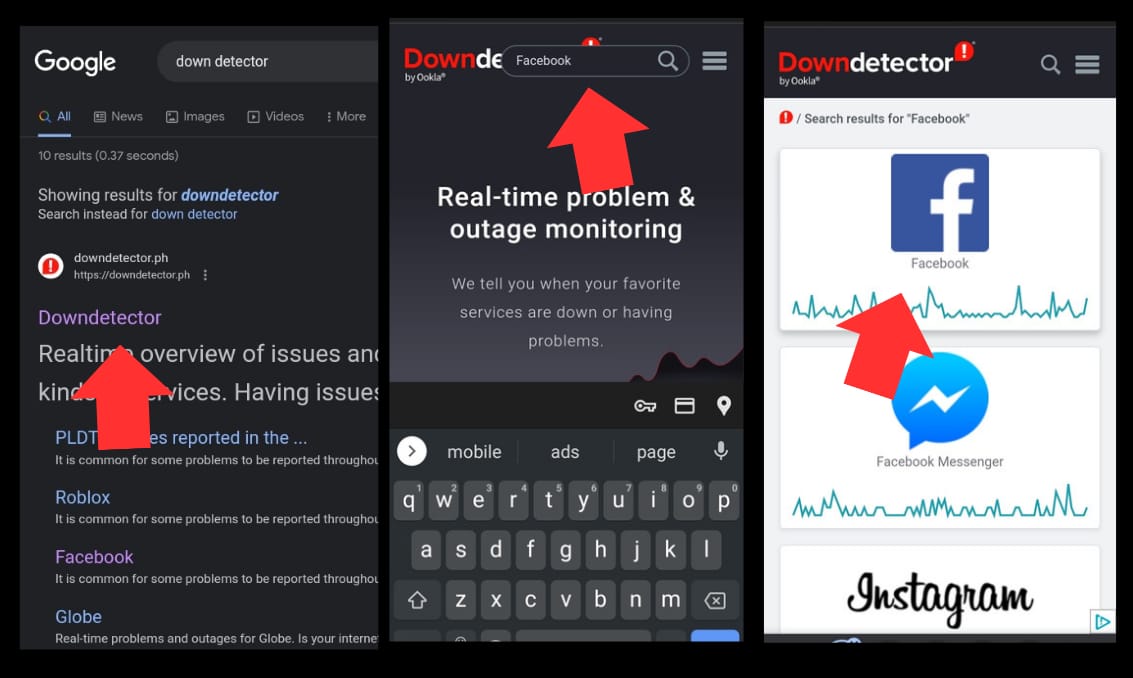
Agora, você pode ter uma visão geral detalhada do servidor Facebook. Continue verificando o status; quando ele estiver ativo, você poderá verificar o Facebook postar comentários e curtidas sem erros.
3. Mudar para uma rede diferente
A conexão com a Internet geralmente está boa, mas há um erro. Nessa situação, você deve tentar usar o Facebook com dados móveis.
Não é uma solução adequada, mas às vezes pode resolver o problema.
Mas por que isso resolve o problema?
Ao mudar para dados móveis, você faz uma nova conexão com o servidor Facebook. Se houver alguma falha em sua conexão com a Internet, ela será resolvida imediatamente.
4. Limpar o cache do aplicativo Facebook
A maioria das pessoas não sabe que o cache do aplicativo Facebook desatualizado ou corrompido pode causar grandes problemas. No momento, você pode receber apenas um pequeno erro, como Nenhum dado disponível. Mas, com o tempo, ele pode se agravar.
Nesse caso, você deve limpar o cache do aplicativo o mais rápido possível. Veja como você pode fazer isso.
- Mantenha pressionado o ícone do Facebook.
- Agora, toque em App Info.
- Clique na opção Storage Usage (Uso de armazenamento).
- Toque em Limpar cache.
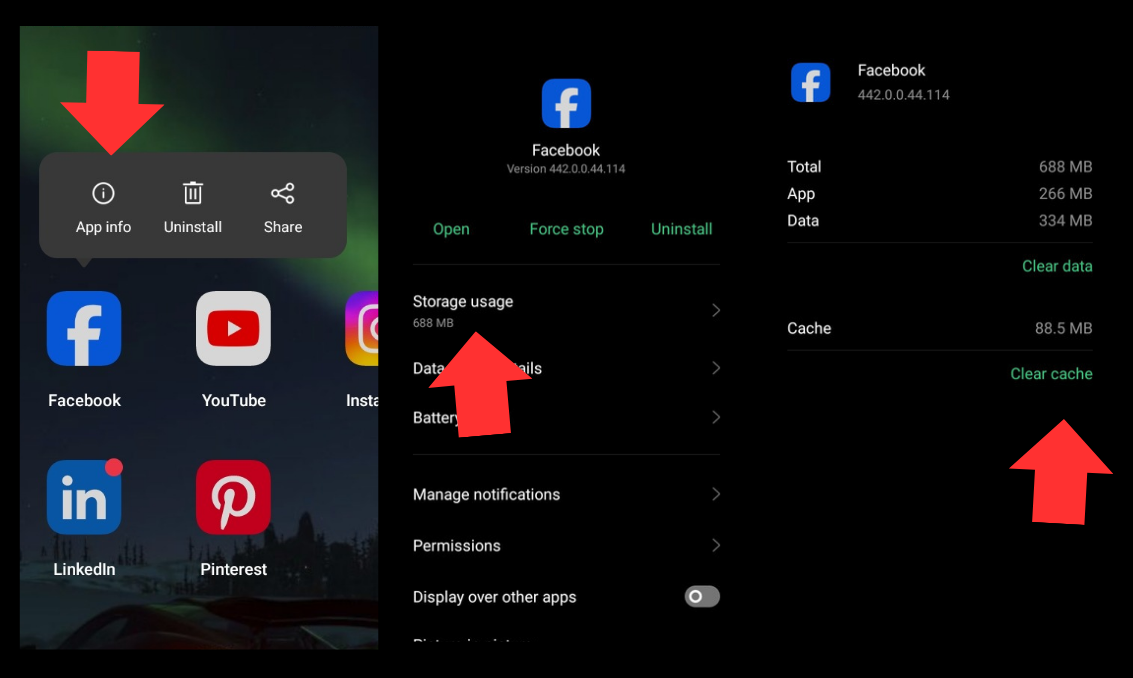
Isso é tudo o que você precisa fazer para limpar o cache do aplicativo Facebook.
5. Atualize seu aplicativo Facebook
Se você já tentou limpar o cache, mas o erro ainda está presente, tente atualizar o aplicativo Facebook. Pode haver um bug em uma versão específica, por isso você não consegue verificar os comentários e recebe o erro No Data Available (Nenhum dado disponível).
Mas você pode remover esse erro atualizando o aplicativo Facebook.
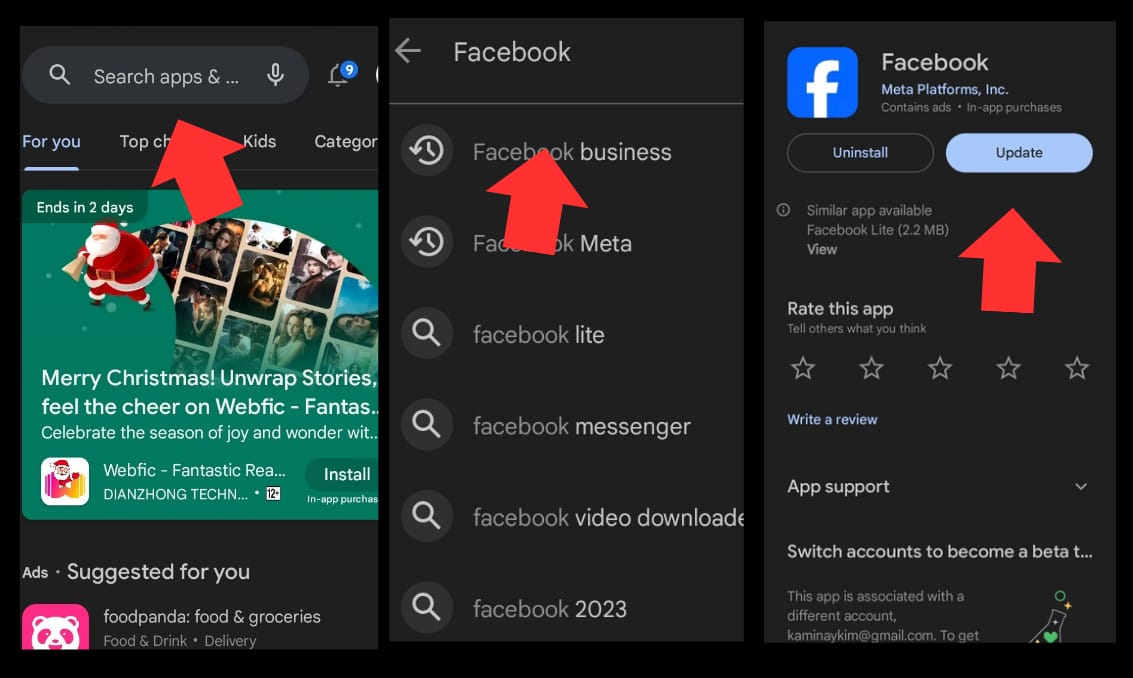
- Abra a Google Play Store em seu Android.
- Na barra de pesquisa, digite Facebook.
- Percorra a lista para localizar o aplicativo Facebook. Se houver uma atualização disponível, você verá um botão Atualizar ao lado dele.
- Toque no botão Update (Atualizar) para baixar e instalar a versão mais recente do aplicativo Facebook.
6. Faça login no site do Facebook
O aplicativo móvel Facebook não é a única maneira de acessar essa incrível plataforma. Ela é destinada principalmente a navegadores, mas um aplicativo móvel também foi criado para oferecer aos usuários uma experiência melhor.
Se o Facebook mostrar esse erro no aplicativo Facebook, você deverá fazer login no seu PC. Aqui estão as etapas que você deve seguir.
- Abra o navegador da Web de sua preferência em seu PC. Na barra de endereços, digite "www.facebook.com" e pressione Enter.
- Digite seu endereço de e-mail ou número de telefone na página inicial do Facebook no campo E-mail ou Telefone.
- Digite sua senha no campo Password (Senha).
- Clique no botão de login para acessar sua conta do Facebook.
Após a autenticação de dois fatores, você terá acesso à sua conta. Você pode verificar a contagem de curtidas e os comentários sem esse erro.
7. Sair e entrar
Às vezes, esses erros são causados por uma falha em sua conta. A atualização de sua conta do Facebook pode eliminar esses erros.
Você deve tentar sair e, em seguida, entrar novamente em sua conta do Facebook. Mas certifique-se de lembrar as credenciais de sua conta.
Primeiro, você deve se desconectar. Veja como fazer isso.
- Toque nas três linhas horizontais (Menu) no canto inferior direito.
- Role a tela para baixo até a parte inferior.
- Toque em sair.
Agora você saiu da sua conta do Facebook. Para fazer login, veja as etapas a seguir.
- Abra o aplicativo Facebook.
- Clique em Login e digite seu e-mail e senha.
- O Facebook pode solicitar uma verificação adicional, como um código de segurança enviado para seu e-mail ou telefone. Siga as instruções, se necessário.
Após a verificação, você fará login na sua conta. Isso provavelmente resolverá o problema.
8. Forçar o fechamento e, em seguida, abrir o Facebook
É uma maneira incrível de corrigir problemas temporários e erros do Facebook. Isso encerrará todos os problemas relacionados ao aplicativo e fará com que ele seja reiniciado novamente.
Siga estas etapas para forçar o fechamento do aplicativo Facebook.
- Pressione o ícone do aplicativo Facebook por dez segundos até que o App Info seja exibido.
- Na página de informações do aplicativo, clique em Forçar parada.
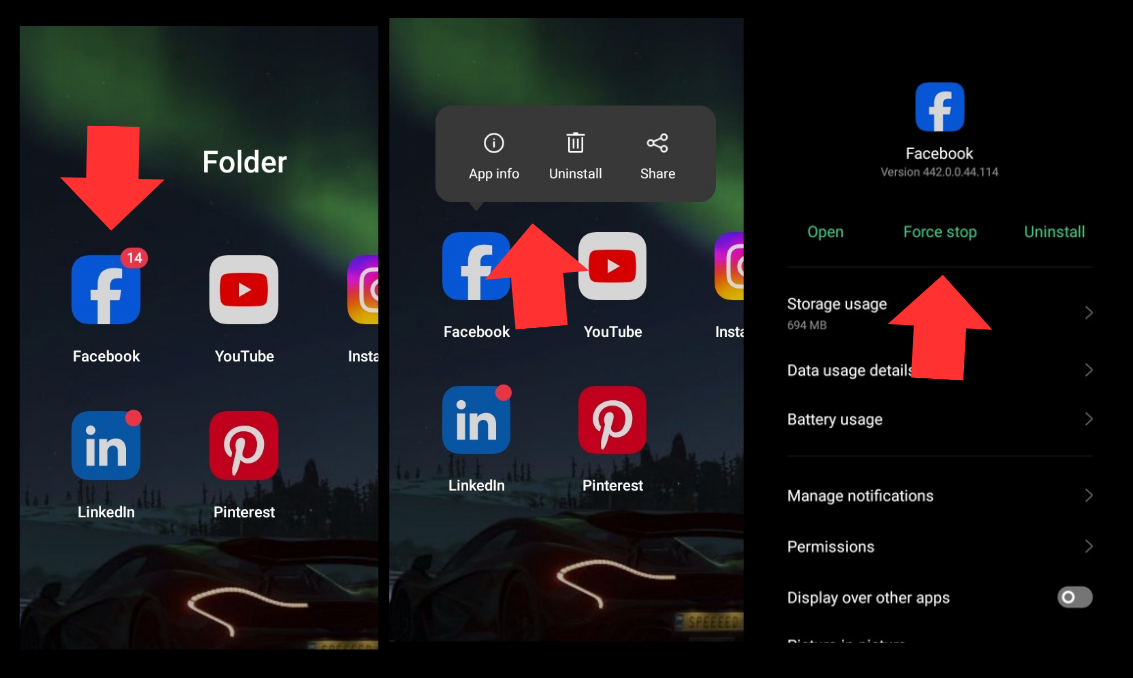
Agora, clique no aplicativo Facebook e abra-o. Isso provavelmente resolverá o problema do aparecimento desse erro. No entanto, se não houver progresso, você deve passar para o próximo método.
9. Reinstale o aplicativo Facebook
A reinstalação do Facebook pode ajudar a remover esse erro?
Sim.
Devido a arquivos de instalação corrompidos do Facebook, a maioria dos scripts do Facebook impede que você mostre a versão correta do Facebook. É por isso que você se depara com esses erros.
Portanto, primeiro você deve excluir o aplicativo Facebook. Veja como fazer isso.
- Vá para as Configurações do seu dispositivo.
- Navegue até Apps ou Application Manager.
- Localize e selecione Facebook.
- Toque em Desinstalar para excluir o aplicativo.
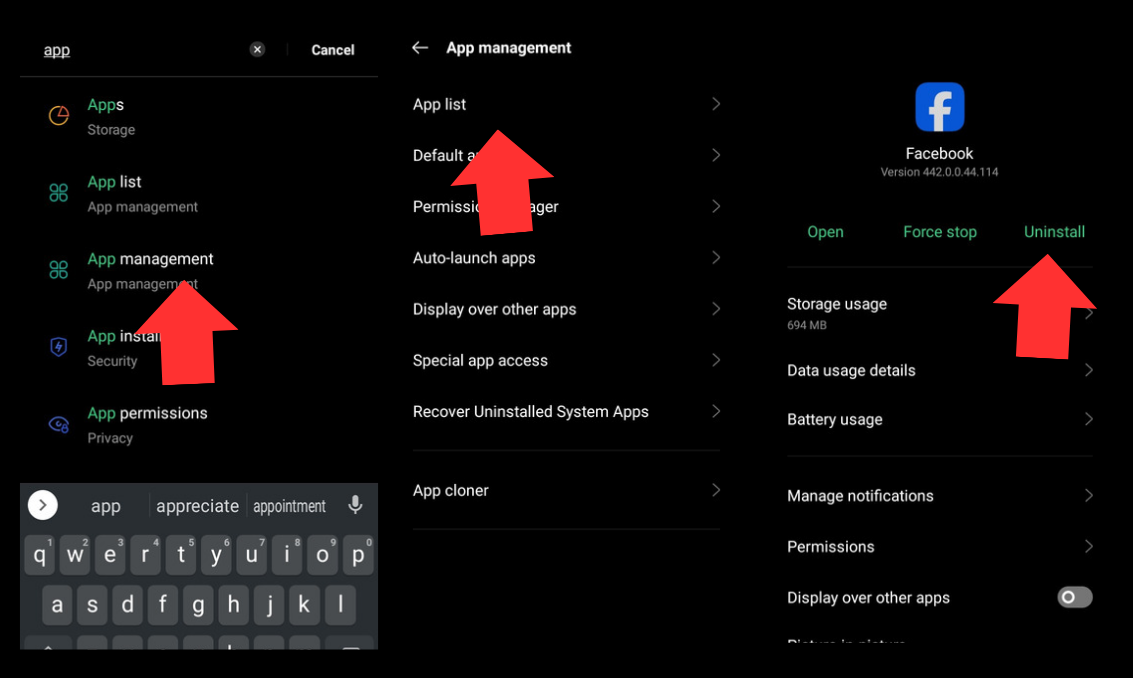
Agora vamos começar o processo de reinstalação. Veja como fazer isso.
- Abra a Google Play Store.
- Pesquise o Facebook e selecione o aplicativo oficial do Facebook.
- Toque em Instalar para fazer o download e reinstalar o aplicativo.
10. Evite deixar de curtir muitas páginas em um curto espaço de tempo
É possível que você veja erros devido a essa atividade.
Mas por quê?
Qual é o problema de não gostar de muitas páginas ao mesmo tempo?
Porque o Facebook assume automaticamente que não se trata de uma atividade manual. Em vez disso, ela está sendo feita por um bot. Portanto, para interromper o bot, esses erros aparecem. Nessa situação, você só pode fazer uma pausa e evitar curtir muitas páginas ao mesmo tempo.
11. Limpar dados de navegação do Facebook
Limpar o cache do aplicativo não é suficiente. Às vezes, você também precisa limpar os dados de navegação do Facebook.
Se houver dados corrompidos do Facebook no aplicativo, você poderá enfrentar muitos erros como esses. Para excluir os dados de navegação do Facebook, siga estas etapas.
- Faça login em sua conta do Facebook.
- Toque nas três linhas horizontais no canto superior direito para abrir o menu.
- Role para baixo e toque em Configurações. Toque em Configurações.
- Agora clique em limpar para remover seus dados de navegação.
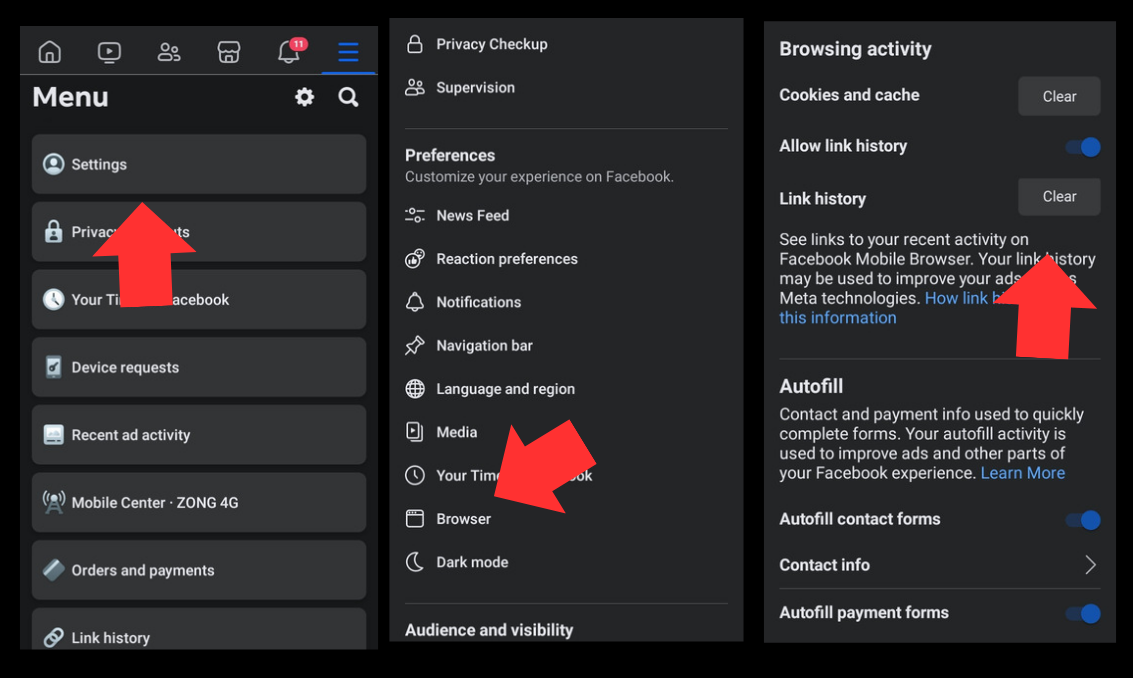
Após esse processo, tente curtir e comentar novamente para ver se o problema foi resolvido.
12. Atualize seu navegador
Na maioria das vezes, as pessoas usam o Facebook em navegadores desatualizados. A compatibilidade dos navegadores com o Facebook é extremamente baixa, o que se torna um grande obstáculo para o funcionamento do Facebook.
É por isso que você recebe mensagens de No Data Available (Sem dados disponíveis).
Então, o que você deve fazer?
Há duas soluções para esse problema.
- Você pode atualizar seu navegador.
- Você pode mudar de navegador. Se estiver usando o Firefox, pode mudar para o Google Chrome ou o Brave.
13. Desativar extensões do navegador
Você pode estar se perguntando, mas eu quero usar extensões de navegador. Elas são muito úteis.
Lembre-se de que as extensões do navegador geralmente interferem no funcionamento do site; é por isso que os erros aparecem.
Se não quiser desativar permanentemente as extensões, você pode desativá-las temporariamente. Isso removerá as possíveis causas de erro.
14. Reinicie o celular
Se nenhum dos métodos funcionar, você deve tentar a técnica antiga. O que é isso?
Reiniciar o telefone celular.
Se o erro for devido a uma falha no seu celular, ele será imediatamente eliminado.
Veja como reiniciar o telefone.
- Localize o botão liga/desliga em seu dispositivo Android.
- Pressione e mantenha pressionado o botão liga/desliga até que o menu de desligamento ou reinicialização seja exibido.
- No menu, selecione Restart (Reiniciar) ou Reboot (Reiniciar).
- Confirme a ação se for solicitado.
- Aguarde um momento para que o dispositivo seja desligado e, em seguida, inicie-o novamente.
15.Contato Suporte Facebook
Você já tentou todos os métodos da lista?
Mas nenhum deles parece funcionar?
Então, a única solução que resta é entrar em contato com a equipe de suporte do Facebook.
Há três maneiras de relatar esse problema e entrar em contato com a equipe de suporte.
- Visite a Central de Ajuda: Acesse a Central de Ajuda do Facebook em https://www.facebook.com/help/. Use a barra de pesquisa para digitar palavras-chave relacionadas ao seu problema.
- Fóruns da comunidade: Visite os fóruns da comunidade Facebook (https://www.facebook.com/help/community). Interaja com outros usuários que possam ter enfrentado problemas semelhantes.
- Informar um problema: No site ou aplicativo do Facebook, é comum encontrar uma seção de Ajuda ou Suporte na qual é possível relatar problemas específicos. Isso geralmente está disponível no menu de configurações.
O que significa "Nenhum dado disponível" no Facebook?
O erro "No Data Available" (Nenhum dado disponível) no Facebook pode ser extremamente frustrante. Suponha que você esteja navegando no Instagram e tente curtir uma publicação, e esse erro aparecerá.
Você quer comentar ou ver as visualizações de um vídeo, mas não consegue. Por quê?
Como o Facebook continua mostrando esse erro, ele pode aparecer em suas postagens.
No entanto, esse erro pode ser resolvido seguindo as possíveis soluções mencionadas neste artigo.
Por que aparece o erro No Data Available?
Na maioria dos casos, a mensagem No Data Available se deve a um dos seguintes motivos.
- Conexão de internet ruim
- Problemas no servidor
- Versão desatualizada do aplicativo
- Problemas de cache e cookies
- Problemas temporários no servidor
No entanto, lembre-se de que também pode haver outros motivos para esse erro. As causas não se limitam apenas a isso.
Por que não há dados disponíveis sobre os grupos Facebook?
Se os membros do seu grupo Facebook reclamarem que o erro No Data Available (Sem dados disponíveis) continua aparecendo toda vez que vocês tentam participar, o que vocês devem fazer?
Isso está dificultando muito a visualização de novas atualizações no grupo e a interação com outros membros.
Lembre-se de que, na maioria das vezes, trata-se de um bug do Facebook. Limpando o cache, você pode corrigir esse problema facilmente.
Por que não há dados disponíveis no erro de visualizações Facebook?
Você está tocando no visualizações de vídeo mas não consegue acessar os dados?
Por que você ainda está vendo a mensagem No Data Available (Sem dados disponíveis)?
Isso se deve a erros técnicos no aplicativo Facebook. Tente excluir o aplicativo e instalá-lo novamente. Isso provavelmente resolverá o problema.
Por que não há dados disponíveis sobre as curtidas do Facebook?
Se você estiver passando por uma publicação e quiser ver as curtidas nela, é fácil. Você pode até ver reações e curtidas na postagem facilmente.
No entanto, muitos usuários do Facebook encontram esse problema. Sempre que tentam ver as curtidas do Facebook, aparece o erro No Data Available (Nenhum dado disponível).
Portanto, ele não mostra o número de pessoas que curtiram o post ou a página.
Em vez disso, ele mostra o erro.
Experimente os métodos mencionados em nosso artigo e você encontrará uma maneira eficaz de eliminar esse erro.
Conclusão
Compilamos as melhores e mais eficazes soluções para resolver os erros de No Data Available. Se você seguir essas dicas, encontrará uma solução para o problema.
Lembre-se de que isso pode ocorrer devido a uma conexão de Internet ruim ou, às vezes, por não atualizar o aplicativo a tempo. Tente seguir abordagens simples, como reiniciar o dispositivo e trocar o servidor antes de reinstalar e limpar o cache do Facebook.

BuzzVoice
O BuzzVoice é o melhor lugar para ir quando você precisa de serviços de engajamento instantâneo nas mídias sociais. Oferecemos uma ampla variedade de pacotes para Instagram, YouTube, Facebook, Twitter, Soundcloud e Tiktok.