
Configurações do servidor SMTP e IMAP do iCloud | Guia completo
O gerenciamento de e-mails é um aspecto importante da comunicação, tanto no local de trabalho quanto na vida cotidiana, e para conseguir isso, iCloud Mail fornece isso. Se você quiser aproveitar ao máximo sua conta do iCloud, é muito útil conhecer os Servidor SMTP do iCloud e Configurações de IMAP. Veja aqui como enviar e-mails, como receber e-mails, como obter e-mails em vários dispositivos e como lidar com erros comuns.
Configurações do servidor LDAP do iCloud, o uso de porta 587e a utilização de Configuração do servidor SMTP do iCloud e um guia passo a passo para Android, Outlook e clientes de correio eletrônico de terceiros. Primeiro, analisaremos o que Configurações de IMAP do iCloud e como eles permitem uma sincronização fácil; em segundo lugar, serão descritos vários problemas que os usuários preocupados podem encontrar no estágio de configuração. Para que é usado o servidor SMTP do iCloud? Se você está se perguntando como pode configurar o Configurações de IMAP para o iCloudEntão, suas respostas estão neste guia completo.
Resumo dos pontos principais das configurações de SMTP e IMAP do iCloud
- Noções básicas do servidor SMTP do iCloud
- Usar o servidor SMTP
smtp.mail.me.compara enviar e-mails do iCloud por meio de clientes de terceiros. - Porto recomendado: 587 (com criptografia STARTTLS para segurança).
- Usar o servidor SMTP
- Configurações IMAP do iCloud para receber e-mails
- Servidor IMAP:
imap.mail.me.com - Porto: 993 (com criptografia SSL).
- Permite a sincronização de e-mails e pastas em vários dispositivos.
- Servidor IMAP:
- Senhas específicas de aplicativos
- Gere senhas específicas de aplicativos por meio do seu ID Apple para aumentar a segurança ao usar aplicativos de e-mail de terceiros.
- Isso é necessário se a autenticação de dois fatores estiver ativada.
- Configuração do iCloud em diferentes dispositivos
- Perspectivas: Insira manualmente as configurações de IMAP e SMTP para obter a sincronização adequada.
- Dispositivos Android: Configure manualmente as definições de entrada (IMAP) e saída (SMTP) para o iCloud Mail.
- Mac/iPhone: Use aplicativos nativos para configuração automática.
- Porta 587 vs. 465 para SMTP
- Porta 587 (STARTTLS) é recomendado para clientes de e-mail modernos.
- Porta 465 (SSL) é compatível com clientes mais antigos, se necessário.
- Solução de problemas comuns
- Erros de autenticação: Certifique-se de que as senhas específicas do aplicativo sejam usadas em vez da senha do ID Apple.
- Problemas de conexão com o servidor: Verifique novamente os números das portas e as configurações de criptografia.
- Bloqueio de firewall/antivírus: Desative temporariamente ou coloque na lista de permissões os servidores do iCloud durante a configuração.
- Sincronização de correio eletrônico do iCloud entre dispositivos
- Evite o protocolo POP, pois ele não oferece suporte à sincronização entre dispositivos.
- Certifique-se de que todos os dispositivos usem as mesmas configurações de IMAP e SMTP para obter acesso contínuo.
- Por que o SMTP e o IMAP são importantes
- SMTP: Trata do envio de e-mails de forma segura.
- IMAP: Mantém e-mails e ações sincronizados em todos os dispositivos.
- Dicas adicionais para uma configuração tranquila
- Sempre use clientes de e-mail atualizados para obter melhor compatibilidade e criptografia.
- Consulte as páginas oficiais de suporte da Apple para obter as configurações e atualizações mais recentes.
- Aumento da segurança
- Use a autenticação de dois fatores para seu ID Apple.
- Certifique-se de que a criptografia TLS/SSL esteja ativada para proteger suas comunicações.
O que é o servidor SMTP do iCloud?
Para começar, vamos detalhar o componente principalServidor SMTP do iCloud. SMTP é um protocolo reconhecido para correspondência, que significa Protocolo de transferência de correio eletrônico simples. Sempre que você inicia um e-mail a partir de um aplicativo ou cliente de e-mail, o sistema se comunica com o servidor SMTP para garantir que o e-mail seja entregue.
O Servidor SMTP do iCloud permite que o iCloud Mail envie mensagens, além de ajudar os usuários a enviar mensagens por meio de sua conta do Mail enquanto usam um dispositivo Apple ou qualquer outro cliente de e-mail de sua escolha. Esses aplicativos incluem: Microsoft Outlook, Mozilla Thunderbird ou até mesmo um dispositivo móvel; se o servidor SMTP não estiver configurado corretamente, os e-mails não poderão ser enviados.
Quando o cliente de e-mail que você está usando para enviar e-mails não tem as configurações SMTP corretas, ele não está diretamente conectado aos servidores do iCloud da Apple. Ele passa imediatamente o SMTP através de seu e-mail para os servidores de correio do iCloud para encaminhar a entrega de seu e-mail.
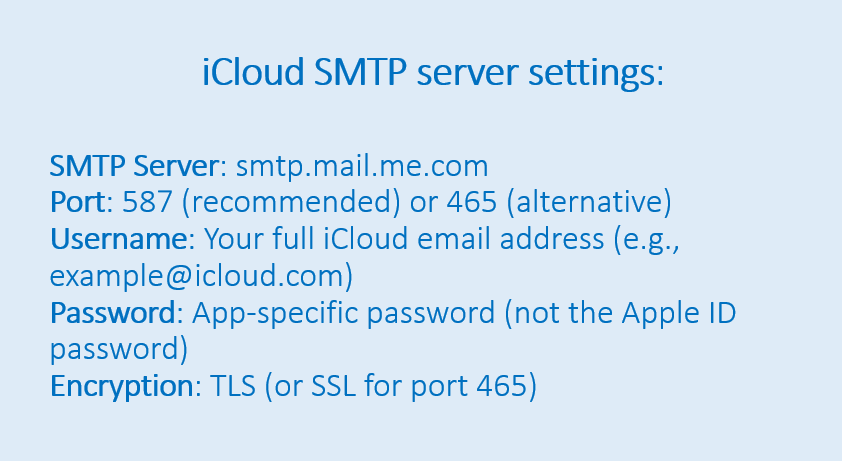
O servidor SMTP funciona usando as configurações mencionadas acima para garantir o envio adequado de e-mails pelo iCloud.
Para que é usado o servidor SMTP do iCloud?
O Servidor SMTP do iCloud é crucial para fornecer funcionalidade para os e-mails enviados. Ele é empregado por clientes de e-mail de terceiros (por exemplo, Microsoft Outlook ou Apple Mail) para enviar mensagens para sua conta de e-mail do iCloud. Qualquer cliente de e-mail depende do SMTP, que não poderá enviar mensagens em seu nome se estiver bem configurado.
O servidor SMTP desempenha uma função essencial ao lidar com a movimentação e a entrega das mensagens enviadas. Ele é especialmente útil quando você deseja enviar mensagens por meio de aplicativos ou clientes que não integram o cliente de e-mail nativo do iCloud.
Principais usos do Servidor SMTP do iCloud Incluir:
- Envio de e-mail: Permite o envio de e-mails com clientes e aplicativos de e-mail de terceiros.
- Segurança: Isso é tudo, para proporcionar a transmissão segura de seus e-mails por meio de criptografia (TLS ou SSL).
- Várias plataformas: Oferece a oportunidade de enviar e-mails de contas do iCloud por meio de outros dispositivos e programas desenvolvidos como gadgets que não são da Apple.
Interrupção da porta SMTP 587
Porta 587 é a melhor configuração para o Servidor SMTP do iCloud. Ele tem suporte para STARTTLS, uma camada de criptografia melhor que aumenta a segurança do canal por meio do uso de SSL a partir do ponto em que a conexão de correspondência começa.
O uso da porta 587 garante a compatibilidade e usa um dos novos padrões de protocolos de criptografia. No entanto, a porta 465O 587, que segue estritamente a criptografia SSL, também é adequado para clientes de e-mail mais antigos. No entanto, ambas as opções oferecem um meio seguro de encaminhar mensagens; porém, o 587 é o protocolo mais usado regularmente pelas configurações atuais.
O que são as configurações IMAP do iCloud?
O SMTP lida com o envio de mensagens, enquanto o Configurações de IMAP para o iCloud O IMAP permite que o usuário lide com as mensagens que chegam, facilitando assim a sincronização do servidor de e-mail com os dispositivos em uso. Além disso, o IMAP faz com que seus e-mails, pastas e ações realizadas no dispositivo (como marcar um e-mail como lido) sejam realizados em vários dispositivos da conta do iCloud.
Aqui estão os Configurações de IMAP do iCloud:
- Servidor IMAP: imap.mail.me.com
- Porto: 993
- Criptografia: SSL
- Nome de usuário: Seu endereço de e-mail completo do iCloud (por exemplo, [email protected])
- Senha: Senha específica do aplicativo
Além disso, ao contrário do POP (Post Office Protocol), o IMAP permite que você mantenha os e-mails no servidor enquanto os acessa em vários dispositivos simultaneamente.
Configurações IMAP do iCloud Configuração do Outlook
Para configurar Configurações de IMAP do iCloud no OutlookSiga estas etapas detalhadas:
- Abra o Outlook e navegue até Arquivo > Adicionar conta.
- Digite seu endereço de e-mail do iCloud e selecione Configuração manual.
- Selecione IMAP como o tipo de conta.
- Digite os seguintes detalhes para o correio de entrada:
- Servidor IMAP: imap.mail.me.com
- Porto: 993
- Criptografia: SSL
- Para correio de saída, insira o Configurações de SMTP:
- Servidor SMTP: smtp.mail.me.com
- Porto: 587
- Criptografia: TLS
- Use a senha específica do aplicativo para os e-mails recebidos e enviados.
- Conclua a instalação e teste a configuração para garantir a sincronização adequada.
Por que a configuração do SMTP do iCloud é essencial?
Configuração do Servidor SMTP do iCloud é necessário para ajudar a evitar que os e-mails sejam enviados de forma inadequada e que sejam enviados e recebidos com precisão. Esse servidor é a base para a saída de e-mails e cria uma linha segura entre o seu cliente de e-mail, por exemplo, o Microsoft Outlook, o Thunder Bird ou o aplicativo no seu iPhone ou iPad e os servidores de e-mail da Apple. Os e-mails são realmente úteis, desde comunicação com o suporte Instagram ao marketing.
Com o iCloud SMTP Em detalhes, qualquer pessoa pode enviar e-mails de outros clientes de e-mail, não sendo necessário estar vinculado ao cliente Apple Mail. Esses SMTP são fundamentais para garantir a entrega de seus e-mails aos destinatários sem que o hacker interfira com seus e-mails interceptados por meio de criptografia como SSL/TLS.
Se as configurações de SMTP não estiverem definidas corretamente, seu cliente de e-mail não poderá enviar e-mails por meio da conta do iCloud, o que dificultará sua comunicação. Configurações incorretas também podem levar a erros ou falhas na entrega de e-mails, desde e-mails comerciais até e-mails pessoais. Portanto, é importante entender claramente, as configurações do servidor SMTP do iCloud.
Configuração do iCloud Mail em dispositivos Android
Embora o iCloud seja projetado principalmente para produtos Apple, você pode configurá-lo em dispositivos Android usando a configuração manual:
- Abra seu aplicativo de e-mail (por exemplo, Gmail).
- Selecione Adicionar conta e escolha Configuração manual.
- Digite o Configurações de IMAP para o iCloud para correio eletrônico recebido:
- Servidor: imap.mail.me.com
- Porta: 993
- Criptografia: SSL
- Digite o Configurações de SMTP para correio de saída:
- Servidor: smtp.mail.me.com
- Porta: 587
- Criptografia: TLS
- Use a senha específica do aplicativo para autenticação.
Além disso, essa configuração permite que os usuários do Android acessem os e-mails do iCloud, garantindo a compatibilidade entre plataformas.
Geração de senhas específicas do aplicativo para iCloud SMTP e IMAP
A Apple exige senhas específicas de aplicativos para aumentar a segurança ao acessar o iCloud Mail por meio de aplicativos de terceiros. Veja como gerar uma:
Etapa 1: Faça login em ID da Apple.
Etapa 2: Vá para a seção de segurança e selecione "App-specific password" (Senha específica do aplicativo)
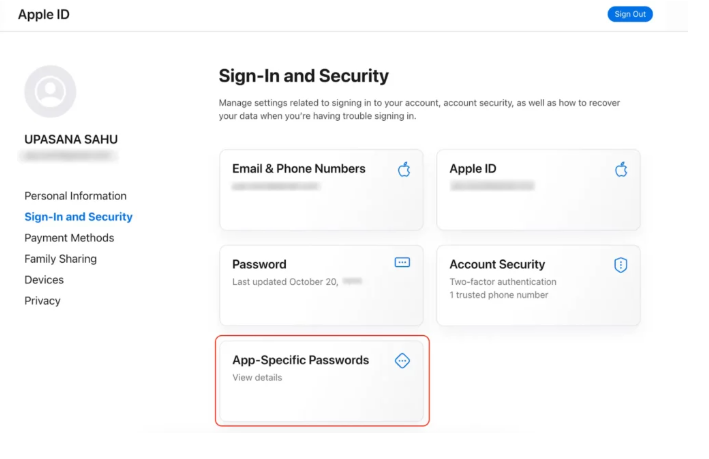
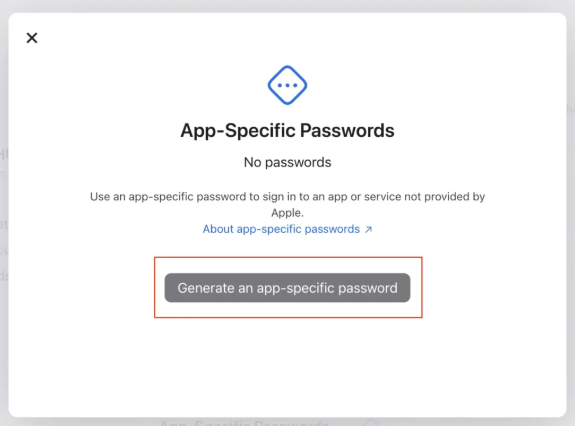
Etapa 3: Clique em "Generate app-specific password" (Gerar senha específica do aplicativo)
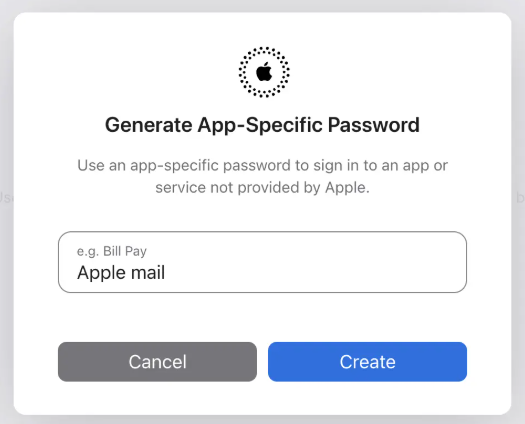
Etapa 4: Forneça um rótulo para a senha (por exemplo, "Outlook").
Etapa 5: Digite a senha, continue e salve.
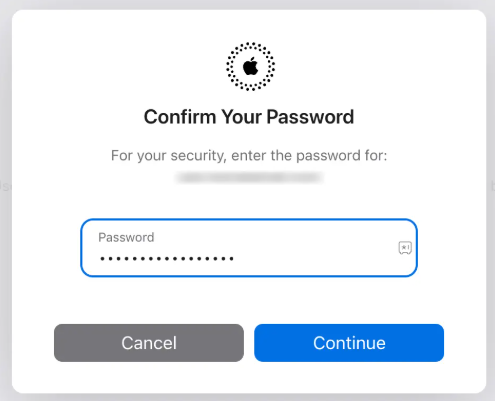
Observação: Você deve ativar a autenticação de dois fatores na sua conta do ID Apple antes de gerar senhas específicas de aplicativos.
Problemas comuns com as configurações de SMTP e IMAP do iCloud
Apesar de seguir as instruções, os usuários podem encontrar alguns problemas. Vamos abordar problemas e soluções comuns:
Erros de autenticação
- Certifique-se de que esteja usando a senha específica do aplicativo, e não a senha do seu ID Apple.
- Verifique novamente se seu endereço de e-mail foi digitado corretamente.
Problemas de conexão com o servidor
- Verifique se a porta SMTP está definida como 587 com STARTTLS.
- Para IMAP, verifique se a porta é 993 com SSL habilitado.
Clientes de e-mail desatualizados
Algumas versões originais do cliente podem não oferecer suporte a uma criptografia melhor do que a do POP/IMAP comum. Isso ocorre porque você pode se deparar com algo que não é compatível com o software em seu computador.
Por exemplo, um firewall ou antivírus bloqueando o acesso
Sabe-se que alguns programas de segurança podem impedir que os usuários acessem os servidores do iCloud. Portanto, alguns deles precisarão ser colocados em espera durante o processo de instalação ou algumas de suas fontes serão adicionadas à lista de permissões.
Como tornar o iCloud Mail disponível em mais de um dispositivo
Para sincronizar e-mails entre dispositivos, certifique-se de que:
- As configurações de IMAP e SMTP são as mesmas em todas as plataformas.
- Você assobia para as configurações do POP, porque ele não oferece suporte à sincronização.
- Todos os dispositivos têm as versões mais recentes dos clientes de e-mail.
Além disso, a funcionalidade feita em um dispositivo, por exemplo, a exclusão ou a criação de uma pasta em uma conta de e-mail, ficará visível em todos os outros dispositivos que usam a mesma conta.
Solução de problemas de dispositivos específicos
Usuários de Mac
- Use o aplicativo de correio nativo para configuração automática.
- Verifique se as configurações do sistema permitem a conexão com servidores externos.
Usuários do Windows
- Verifique se o Outlook está atualizado para a versão mais recente.
- Para a configuração manual, use as configurações exatas de IMAP e SMTP fornecidas acima.
Usuários móveis
- Para iPhones, ative o correio nas configurações do iCloud.
- No Android, defina manualmente as configurações de IMAP e SMTP.
Configuração do servidor SMTP do iCloud
O iCloud SMTP O servidor SMTP deve ser configurado para enviar e-mails usando um cliente de e-mail de terceiros com uma conta do iCloud. Na seção a seguir, você descobrirá como configurar corretamente as definições de SMTP para que seu serviço de e-mail funcione sem problemas. As configurações incluem o servidor smtp.mail.me.com, a porta no 587 ou 465 e, para o nome de usuário, use seu endereço de e-mail completo do iCloud.
Além disso, você também precisa fazer login usando as senhas do aplicativo, e não a senha da conta do iCloud. Ele permite que seu cliente de e-mail envie mensagens com segurança para sua caixa de entrada do iCloud e também fornece o fluxo correto de e-mail.
Configuração das definições de IMAP do iCloud
Em essência, a configuração de Configurações de IMAP do iCloud é vital se você quiser acessar seu e-mail do iCloud em vários dispositivos. O IMAP (Internet Message Access Protocol) garante que as mensagens sejam verificadas diretamente do servidor de e-mail no momento do uso do e-mail, independentemente de sua localização. O servidor IMAP do iCloud é imap.mail.me.com e o número da porta é 993. Da mesma forma que no SMTP, é necessário inserir seu endereço de e-mail completo do iCloud, bem como uma senha específica do aplicativo para autenticação. O IMAP, quando bem configurado, significa que seus e-mails são sempre consistentes, independentemente do dispositivo que estiver usando - seja um telefone, um tablet ou um computador.
Por que você precisa de senhas específicas do aplicativo para SMTP e IMAP do iCloud
Ao entrar no iCloud SMTP e Configurações de IMAPSe o aplicativo for usado, você será solicitado a usar uma senha específica do aplicativo. Essa senha é gerada por meio da conta do ID Apple e, ao mesmo tempo, aumenta a segurança. Para gerar essa senha, acesse a página da conta do ID Apple, vá para a guia de segurança e, na coluna de autenticação de dois fatores, clique em gerar senha específica do aplicativo. Isso ajuda os clientes de e-mail de terceiros a acessar o iCloud sem precisar usar a senha padrão do ID Apple para essa conta. Essa é uma medida inevitável para a segurança da sua conta pessoal ao estudar ou trabalhar com aplicativos de e-mail de terceiros.
Conclusão
Dominando o Configurações do servidor SMTP do iCloud e Configurações de IMAP libera todo o potencial do iCloud Mailpermitindo que os usuários desfrutem de uma experiência de e-mail simplificada e segura. Ao definir essas configurações corretamente, você garante que seus e-mails sejam sincronizados perfeitamente em todos os seus dispositivos, permitindo que você permaneça conectado e organizado sem interrupções. Essas configurações foram criadas para aprimorar a funcionalidade e a segurança, proporcionando tranquilidade ao gerenciar sua comunicação.
Ninguém pode negar o valor dos e-mails estruturados para o relacionamento com seus clientes, mas mídia social também é um divisor de águas. Ao mesmo tempo, você deve tentar aumentar sua presença on-line.
Aproveite os recursos avançados do iCloud mantendo o controle das configurações de e-mail. Dessa forma, você pode ter uma comunicação suave e sincronizada, personalizada para atender às suas necessidades. iCloud Mail permite que você se mantenha produtivo, conectado e seguro, Simplificando o gerenciamento de e-mailr e mais eficiente do que nunca.
Perguntas frequentes
O iCloud é uma conta SMTP ou IMAP?
O iCloud usa ambos SMTP e IMAP para lidar com operações de e-mail. SMTP (Simple Mail Transfer Protocol) é usado para enviar e-mails, enquanto o IMAP (Internet Message Access Protocol) é responsável pela recuperação e sincronização de e-mails recebidos em vários dispositivos. Ambos os protocolos garantem que o e-mail do iCloud funcione sem problemas em várias plataformas, como clientes de desktop, aplicativos móveis e interfaces da Web.
Como faço para encontrar minhas configurações de SMTP e IMAP?
Para encontrar o Configurações do servidor SMTP do iCloud e Configurações de IMAP do iCloudSe você tiver um servidor de e-mail, poderá acessá-lo diretamente nas páginas oficiais de suporte da Apple ou configurá-lo manualmente em seu cliente de e-mail, inserindo os endereços do servidor e os números das portas. Entretanto, as configurações para IMAP do iCloud são:
- Servidor IMAP: imap.mail.me.com
- Porto: 993
- Criptografia: SSL
- Servidor SMTP: smtp.mail.me.com
- Porta para SMTP: 587 (ou 465 para SSL)
- Criptografia: TLS/SSL
Além disso, para obter instruções detalhadas, consulte o Configurações de IMAP do e-mail do iCloud guia específico para seu cliente de e-mail, como Configurações de IMAP do iCloud Outlook ou outros aplicativos de terceiros.
Qual é o meu servidor IMAP para o iCloud?
O Servidor IMAP para iCloud é:
- Servidor IMAP: imap.mail.me.com
- Porto: 993
- Criptografia: SSL
Além disso, esses Configurações de IMAP do iCloud permitem que você receba e sincronize e-mails em todos os dispositivos. Ao configurar isso no seu cliente de e-mail, seu e-mail do iCloud permanecerá consistente em todos os dispositivos, inclusive ao acessar iCloud e-mail Configurações de IMAP Outlook ou outros aplicativos.
O que é a porta 587 do servidor SMTP do iCloud?
O Porta 587 do servidor SMTP do iCloud é a porta padrão usada para enviar e-mails da sua conta do iCloud por meio de clientes de e-mail de terceiros. Ela funciona com STARTTLS (também conhecida como TLS) para transmitir mensagens de e-mail com segurança. No entanto, essa porta é altamente recomendada, pois garante a compatibilidade com clientes de e-mail modernos, proporcionando mais segurança e estabilidade para suas mensagens enviadas.
Devo usar 587 ou 25 para SMTP?
Recomenda-se usar porta 587 sobre porta 25 para SMTP, pois a porta 587 é mais segura e compatível com os clientes de e-mail modernos. A porta 25 é frequentemente bloqueada pelos provedores de serviços de Internet devido à sua associação com atividades de spam. No entanto, Porta 587 permite Criptografia STARTTLSgarantindo que seus e-mails sejam transmitidos com segurança, e é o padrão para o envio de e-mails usando o Configurações do servidor SMTP do iCloud.
Como configurar o SMTP do iCloud?
Para configurar iCloud SMTPSiga estas etapas:
- Abra seu cliente de e-mail e vá para as configurações da conta.
- Para o Servidor SMTP, digite smtp.mail.me.com.
- Defina o porto para 587 (ou 465 para SSL).
- Garantir STARTTLS ou TLS A criptografia está ativada.
- Digite seu Endereço de e-mail do iCloud como o nome de usuário.
- Use um senha específica do aplicativo (gerado a partir de sua conta Apple ID) como senha.
- Salve as configurações e teste para garantir que o e-mail possa ser enviado.
Além disso, essa configuração garantirá que seus Configurações do servidor SMTP do iCloud funcionam de forma eficiente para enviar e-mails de aplicativos de terceiros. Para sincronizar os e-mails recebidos, não se esqueça de configurar a opção Configurações de IMAP do iCloud também.

BuzzVoice
O BuzzVoice é o melhor lugar para ir quando você precisa de serviços de engajamento instantâneo nas mídias sociais. Oferecemos uma ampla variedade de pacotes para Instagram, YouTube, Facebook, Twitter, Soundcloud e Tiktok.