
Hoe het probleem op te lossen van Instagram foto's niet laden? (Opgelost)
Veel gebruikers ervaren dat afbeeldingen niet laden op Instagram of niet laden problemen. Deze problemen zijn vervelend omdat ze je niet gemakkelijk laten delen, verbinden, netwerken of scrollen op Instagram.
Maak je geen zorgen! Elk probleem heeft een oplossing. Je moet weten dat dit probleem verschillende oorzaken kan hebben. Het is essentieel om de reden te achterhalen, zodat je gemakkelijk de oplossing kunt vinden.
Hier is een gedetailleerde handleiding om je te helpen dit probleem op te lossen. We hebben hieronder de redenen en de oplossingen opgesomd voor het niet laden van foto's op Instagram.
Neem een kijkje en maak je klaar om afscheid te nemen van dit probleem!
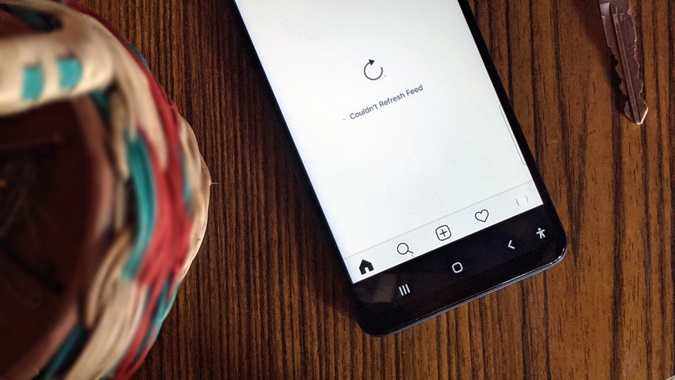
Waarom laadt Instagram geen afbeeldingen? En hoe het te repareren.
De Instagram applicatie is een van de meest populaire sociale media, waar mensen het grootste deel van hun tijd doorbrengen. Het eerste wat je bekijkt als je de Instagram app opent is de feed, de nieuwe berichten, verhalen, etc. Wat als ze niet eens laden, en je kunt niets zien? Terwijl dit gebeurt, en het heeft verschillende redenen waarom. Laten we eens kijken, in detail, een aantal van de redenen waarom Instagram is niet het laden van berichten.
Dit probleem kan worden veroorzaakt door het volgende:
Reden 1: Zwakke internetverbinding
Een instabiele en zwakke internetverbinding kan een reden zijn waarom de afbeeldingen niet worden geladen. Daarom is de eerste stap die je moet nemen om de internetverbinding te controleren. Is er een probleem of niet? Als er een probleem is met de internetverbinding, moet je contact opnemen met je internetprovider om het op te lossen.
Reden 2: Slecht en slecht mobiel datasignaal
Het slechte mobiele datasignaal kan twee oorzaken hebben. Het kan zijn dat je de mobiele data op limiet hebt gezet. Wat je moet doen is de mobiele data controleren om te zien of het werkt met beperkingen of niet. Als dat zo is, schakel dan de Low Data Mode uit zodat Instagram deze problemen niet heeft.
Een andere reden kan zijn dat je mobiele data bijna op is. Dan heb je geen keuze, of je maakt verbinding met een WiFi of je betaalt ervoor.
Reden 3: Instagram App Servers Probleem
De Instagram app servers kunnen een probleem hebben. Ze kunnen down zijn of in onderhoud. Je hoeft niets te doen; gewoon wachten tot het wordt opgelost door hen. Echter, om er zeker van te zijn dat het daardoor komt, moet je het bevestigen door te zoeken op Instagram op de DownDetector website.
Van deze website krijg je een gedetailleerd rapport van Instagram problemen. Het zal je ook de landen laten zien die te maken hebben met Instagram crashende problemen.
Reden 4: Niet bijgewerkt Instagram
Het is cruciaal om Instagram te updaten, de app, en niet alleen het besturingssysteem. Als je je Instagram app nog niet hebt bijgewerkt, ga dan naar de app store of play store. Open instellingen en zoek Instagram; als je een "Update" knop ziet, tik daar dan op, en de update zal automatisch beginnen.
Reden 5: Volledige opslag
Je moet opslagruimte vrijmaken als je telefoon vol is. Zorg ervoor dat je de app-gegevens en cache wist. Op deze manier kan de applicatie goed functioneren.
Hoe los ik het probleem op dat Instagram geen foto's laadt?
Hieronder staan enkele oplossingen. Denk eraan de oplossingen zorgvuldig te volgen; als een oplossing niet werkt, probeer dan een andere totdat je weet waar het probleem zit.
Oplossing 1: Internetverbinding
Controleer of de internetverbinding stabiel is. Als dat niet het geval is, herstart u de verbinding door de modem uit en weer aan te zetten. Bel de IPS-provider om het internetprobleem op te lossen als het probleem niet is opgelost.
Oplossing 2: Mobiel datasignaal
Als je de Instagram app gebruikt op mobiele data, zorg er dan voor dat je de "minder mobiele data" op Instagram en de "data spaarstand" op het systeem van je telefoon uitschakelt.
Om minder mobiele data op Instagram uit te schakelen, open je de Instagram app, tik je op het profiel icoon en klik je op de drie regels bovenaan. Van daaruit, selecteer instellingen, klik op account, gegevensgebruik, en schakel de "gebruik minder mobiele data".
Welke stappen moet je volgen als je de gegevensbesparingsmodus op je iOS of Android wilt uitschakelen?
Als je een iOS-gebruiker bent, open dan de instellingen op je iPhone. Klik op mobiele gegevens, tik op opties voor mobiele gegevens en schakel de "spaarstand" uit.
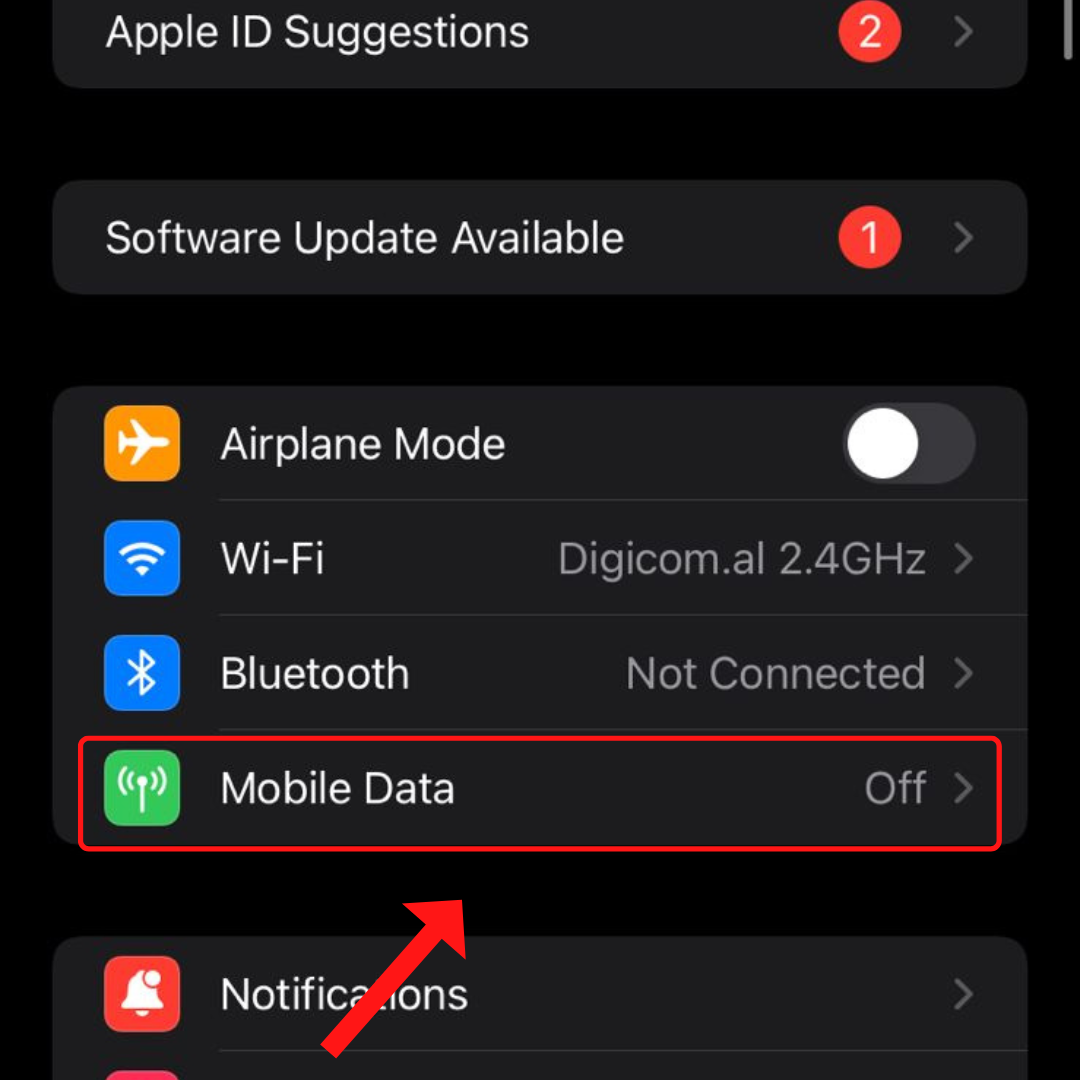
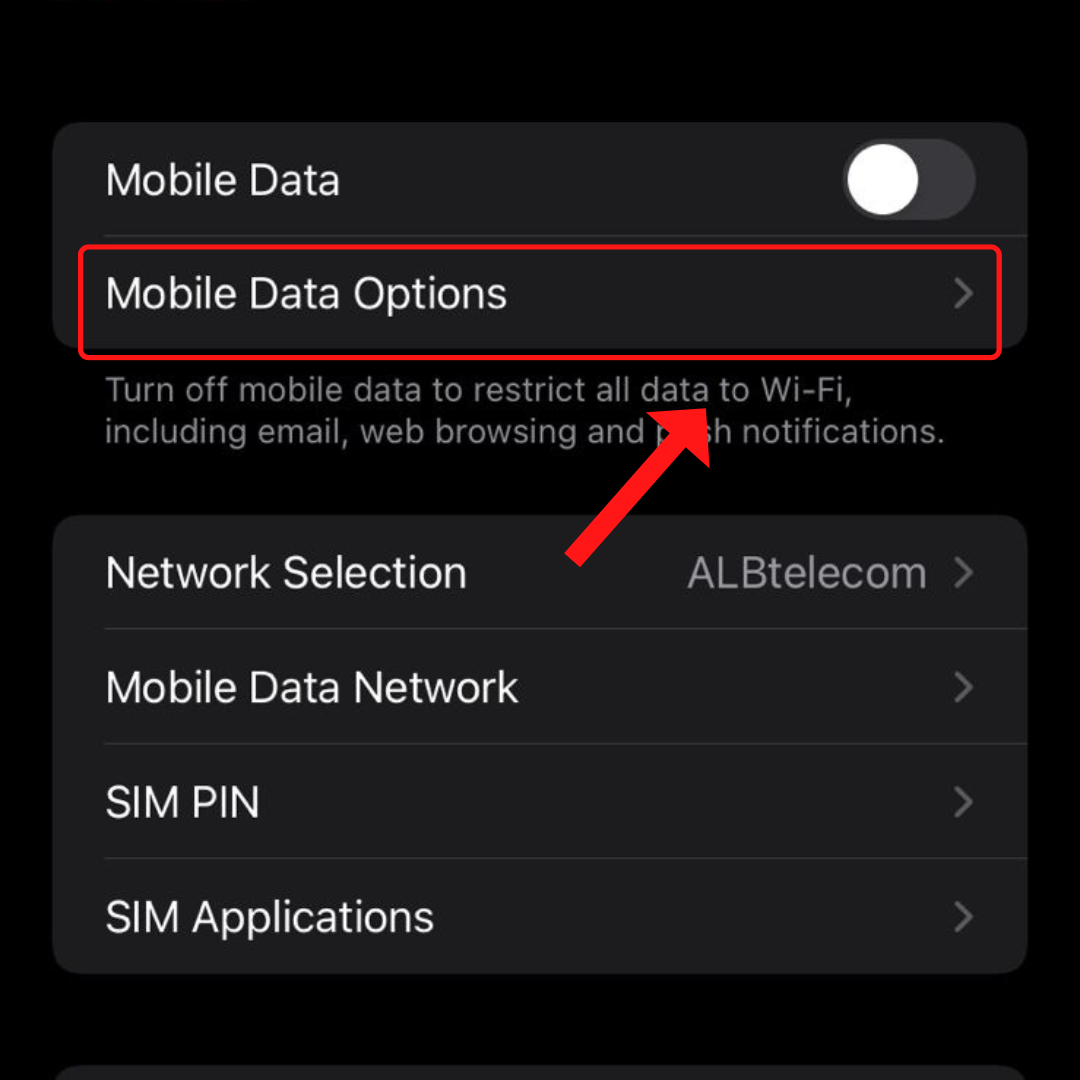
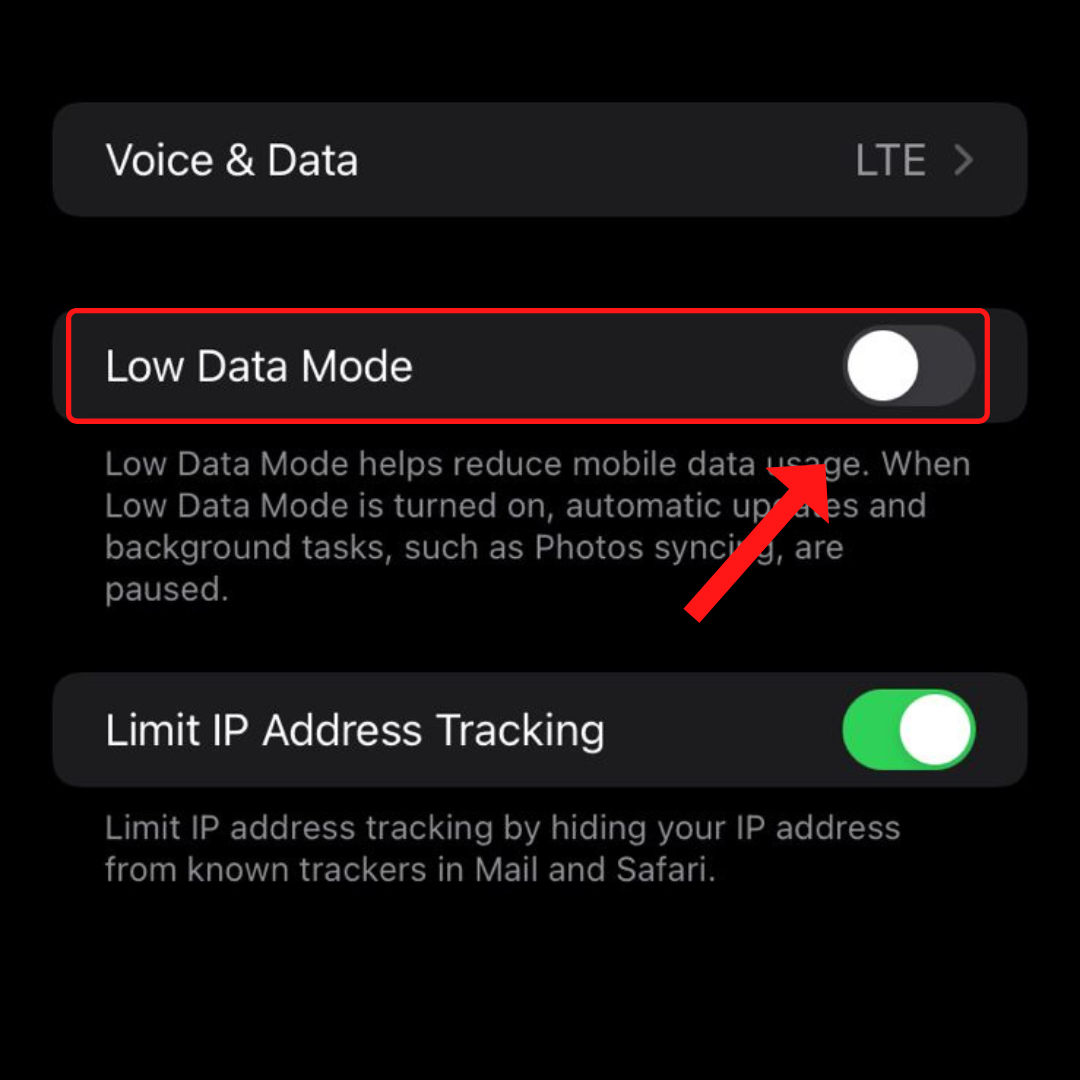
Als je van het Android Team komt, open je de instellingen, klik je op netwerk & internet en selecteer je de gegevensbesparing. Schakel na het selecteren "gegevensbesparing gebruiken" uit.
Zorg er ook voor dat je de vliegtuigmodus uitschakelt.
Oplossing 3: App-gegevens en cache
Wis de app-gegevens en cache om de applicatie goed te laten werken. Als je een Android-gebruiker bent, ga dan naar het instellingenmenu van de app en selecteer "cache wissen". Als je een iOS gebruiker bent, verwijder dan de Instagram app, ga naar de app store, zoek Instagram, en installeer het opnieuw.
Oplossing 4: Instagram App Update
Zorg ervoor dat je de nieuwste versie van Instagram gebruikt. Zo niet, werk deze dan onmiddellijk bij. Deze updates helpen bij het oplossen van bugs, verbeteren de app en gebruikerservaring en geven toegang tot nieuwe functies.
Het updateproces is heel eenvoudig, of je nu een iOS- of Android-besturingssysteem gebruikt. Je moet de play store of app store openen, zoeken naar "Instagram," en kijken of er een "Update" knop is en daar op tikken. Als er geen knop "bijwerken" is, maar wel de knop "openen", dan is de app al bijgewerkt. Het updateproces zal beginnen.
Oplossing 5: Instagram's dataservers
Controleer of Instagram's data servers down zijn door op de checker platforms te klikken. Je kunt de status controleren bij "Is het down" en "Down Detector".
U kunt overwegen een kijkje nemen op de Instagram helpcentrum ook. Het heeft informatie over functies, Instagram beleid, privacy, veiligheid, en vele anderen.
Oplossing 6: Herstart Instagram
Een andere manier om het probleem "Instagram afbeeldingen laden niet" op te lossen is door de app opnieuw te starten.
Als je een iOS-gebruiker bent, volg dan deze stappen: sluit de app, tik en houd het Instagram icoontje ingedrukt, en bovenaan is er een "verwijder de app". Selecteer het, tik op "verwijder de app," en de Instagram app zal worden verwijderd. Na het verwijderen gaan je Instagram gegevens niet verloren.
Ga naar de app store, zoek naar de Instagram app en installeer deze opnieuw.
Als je een Android-gebruiker bent, tik dan op Instagram en selecteer verwijderen. Ga opnieuw naar google play store, zoek naar de Instagram app en installeer deze opnieuw.
Nadat je de Instagram app opnieuw hebt opgestart, moet je ook de telefoon opnieuw opstarten.
Onze afsluitende gedachten
We hebben hierboven alle mogelijke redenen genoemd waarom de problemen zich voordoen en alle mogelijke oplossingen. Wanneer je een probleem ervaart met de Instagram app, en niet alleen, probeer er dan eerst achter te komen waar dit probleem vandaan komt zodat je de oplossing makkelijker kunt vinden.
Aarzel niet om hieronder commentaar te geven als je vragen, zorgen of iets toe te voegen hebt. We helpen je graag verder.
Gelukkige probleemloze Instagram!
FAQ (veelgestelde vragen)
Mensen vragen ook:
1. Waarom zijn sommige Instagram berichten leeg?
Dit probleem kan zich voordoen door een onstabiele internetverbinding of serverproblemen. Om dit probleem te vermijden, controleer je je internetverbinding, verwijder je het bericht en upload je het opnieuw.
2. Hoe installeer ik Instagram?
Je kunt Instagram eenvoudig installeren door het te zoeken in de play store of app store.
3. Hoe meld ik een technisch probleem?
Ga naar je Instagram-profiel; open het instellingenmenu, tik op de optie Vasthouden en klik op "Een probleem melden". Volg de stappen tot het einde en dat is alles.
4. Waarom kun je geen foto's versturen op Instagram?
Het kan komen door de niet-geüpdatete app, dus je moet zorgen voor updates. Controleer ook de internetverbinding en cacheruimte.
5. Waarom kan ik niet al mijn berichten zien op Instagram?
Het kan komen door de cache van de app, dus die moet je wissen om dit probleem op te lossen. Het enige wat je hoeft te doen is klikken op instellingen op Instagram, klik op "beveiliging", klik op "Wis zoekgeschiedenis" voor het iOS-team, of "Zoekgeschiedenis" voor het Android-team. Klik daarna op "alles wissen" en je bent klaar.
6. Wat gebeurt er als je de cache van je Instagram leegmaakt?
Door het wissen van je Instagram cache, verwijder je alle zoekopdrachten, afbeeldingen en gegevens die jarenlang zijn opgeslagen. Als je ze allemaal verwijdert, heb je geen optie om ze ongedaan te maken.
6. Waarom kan ik mijn Instagram feed niet vernieuwen?
Het kan een netwerkprobleem zijn, dat overbelast is, en dit kan de oorzaak zijn van het niet verversen van de feed. Er zijn vele andere redenen waarom je je feed niet kunt verversen, zoals verouderde Instagram apps, limieten voor dataverbruik, bugs of glitches in de app, etc.

BuzzVoice
BuzzVoice is de beste plaats om naartoe te gaan wanneer je onmiddellijke engagementdiensten op sociale media nodig hebt. Wij bieden een breed scala aan pakketten voor Instagram, Youtube, Facebook, Twitter, Soundcloud & Tiktok.



