Wil je een YouTube-video in een lus plaatsen? Gebruik deze eenvoudige ingebouwde methode
Een YouTube-video in een lus zetten was vroeger lastig. Vaak had je tools van derden nodig of moest je video's steeds handmatig opnieuw starten. Maar in 2026 heeft YouTube het ongelooflijk eenvoudig gemaakt om video's in een lus te zetten met een ingebouwde herhaalfunctie die beschikbaar is op zowel computer- als mobiele platforms. In deze handleiding vind je alles wat je moet weten over de YouTube optie voor videoloop.
Wil je naar je views voor je YouTube-video's verhogen en groeien abonnees sneller dan het algoritme toelaat? BuzzVoice kun je het bereik van je inhoud snel vergroten en de kijkers aantrekken die je nodig hebt om te slagen.
Kun je een YouTube-video loopen in 2026?
Ja! YouTube heeft nu een ingebouwde loop-functie. Je hoeft niet langer extra apps te downloaden of te vertrouwen op websites van derden om video's te herhalen. Of je nu een pc, Mac, Android-telefoon of iPhone hebt, de YouTube-videoloopoptie is slechts een paar klikken of tikken van je verwijderd. Deze ingebouwde loopfunctie maakt het gemakkelijk om een video op YouTube moeiteloos te herhalen.
Zo loop je een YouTube-video op je desktop (pc of Mac)
YouTube video's op desktop browsers zoals Chrome, Firefox of Safari zijn eenvoudig dankzij de ingebouwde loop optie van YouTube. Deze methode werkt perfect voor het afspelen van achtergrondliedjes, studeren met tutorials of het herhalen van je favoriete video's.
Klik met de rechtermuisknop op de methode om "Loop" in te schakelen
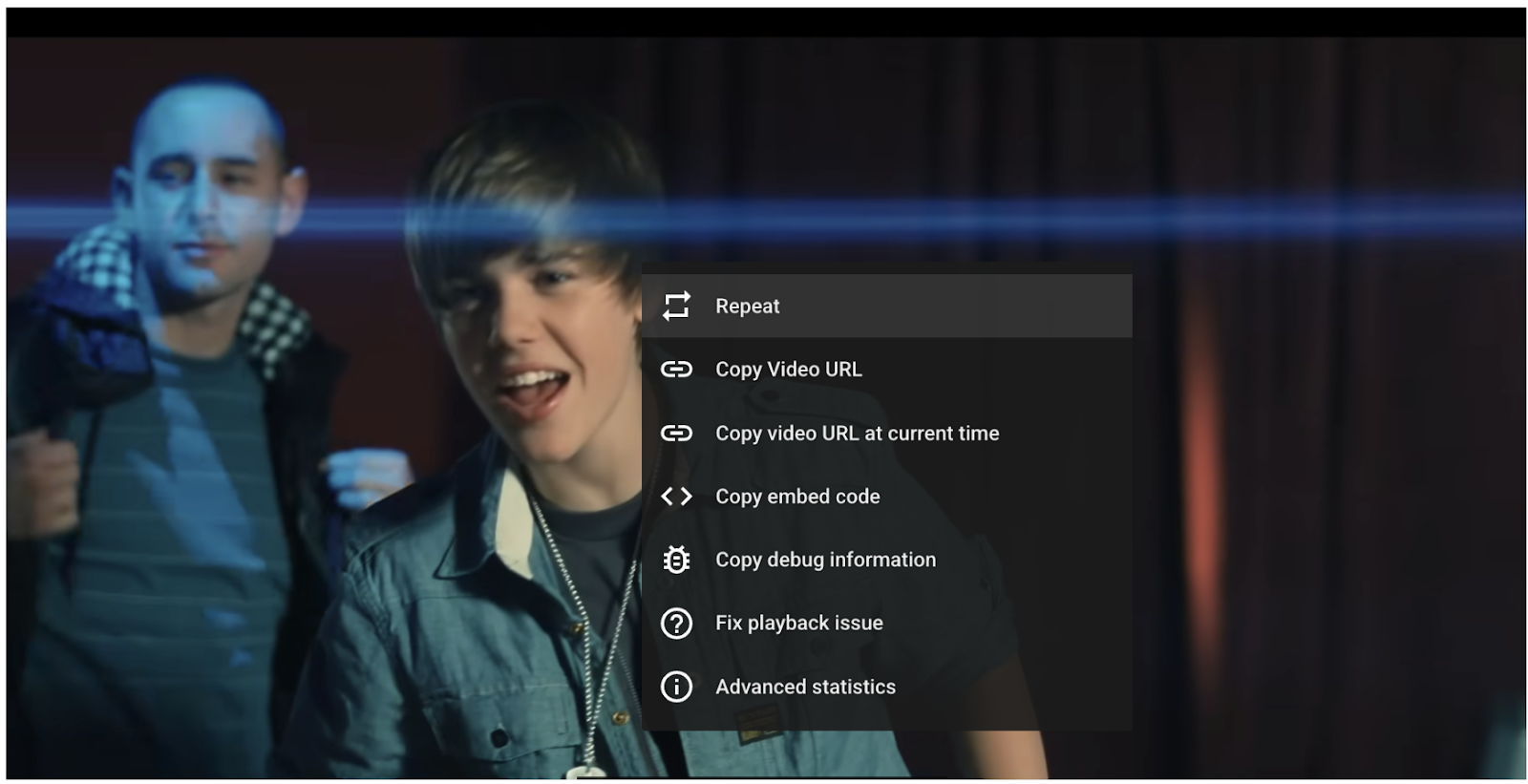
Speel de YouTube-video af die je continu wilt herhalen.
Rechtsklik rechtstreeks op het videoscherm (vermijd rechtsklikken op de bedieningselementen of de titel).
Klik in het menu dat verschijnt op "Herhaal".
De video zal nu automatisch opnieuw starten telkens hij eindigt, waardoor je video's op YouTube onbeperkt kunt herhalen.
Wat te doen als de rechtermuisknop de lusoptie niet toont
Soms, vooral bij ingesloten video's of specifieke browserconfiguraties, opent een rechtermuisklik het standaard contextmenu van de browser in plaats van het lusmenu van YouTube. Als dit gebeurt:
Probeer twee keer met de rechtermuisknop te klikken - de eerste keer kan het browsermenu verschijnen, de tweede keer zou het menu van YouTube moeten verschijnen.
Zorg ervoor dat je op het afspeelgebied van de video zelf klikt en niet op de tijdlijn of titel.
Vernieuw de pagina of probeer een andere browser om te controleren of de lusoptie verschijnt.
Browserextensies gebruiken voor geavanceerde looping (optioneel)
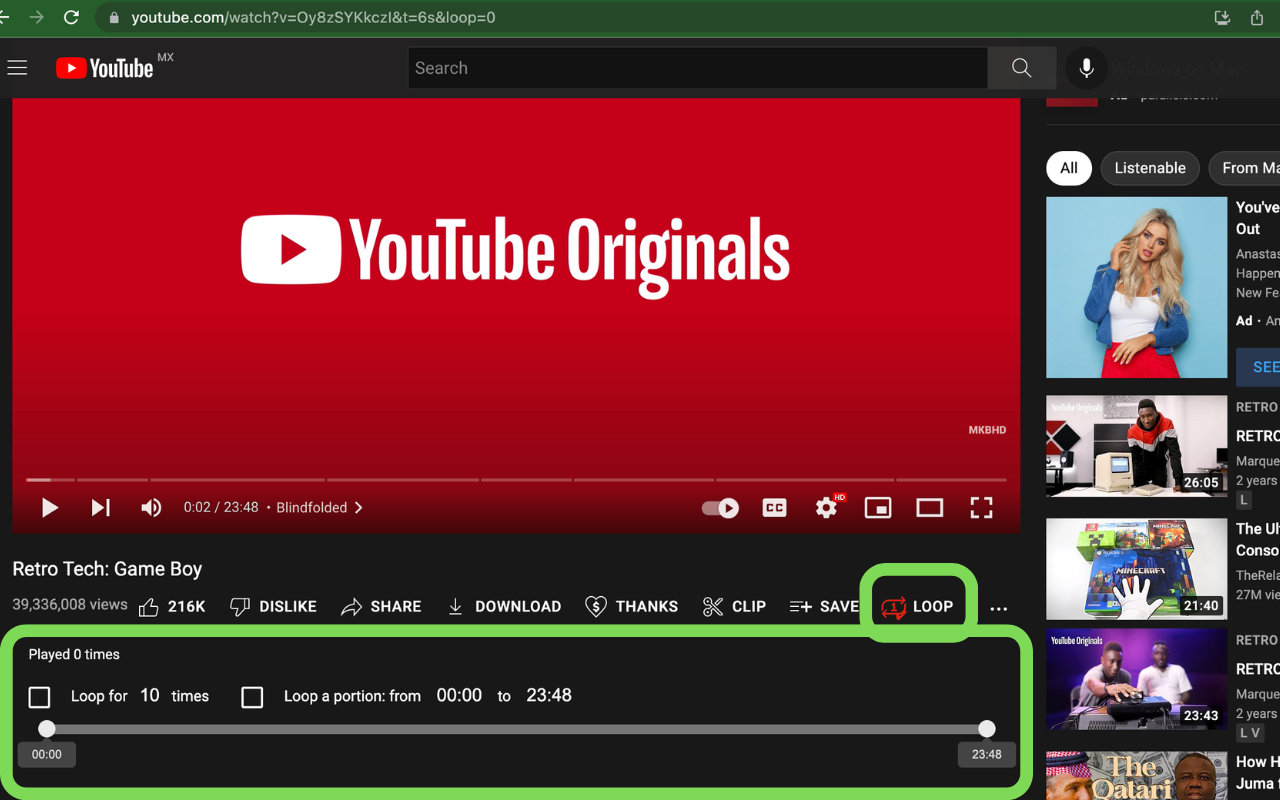
Voor gebruikers die meer controle willen, zoals een specifiek deel van een video in een lus laten lopen of instellen hoe vaak de video herhaald moet worden, zijn er browserextensies beschikbaar. Met sommige extensies kun je een AB-lus door aangepaste begin- en eindpunten in te stellen:
- Looper voor YouTube (beschikbaar voor Chroom en Firefox)
- Enhancer voor YouTube
Mogelijk moet je een video-ID of URL in de tool plakken, of codefragmenten plakken als je scripts of macro's gebruikt. Ze zijn perfect als je YouTube-video's wilt herhalen om te oefenen, zoals het leren van een muziekriff of het herhalen van een tutorialsegment.
Je kunt ook videobewerkingssoftware of QuickTime Player gebruiken om YouTube-video's offline te lussen.
Als je een YouTube-kanaal hebt en je wilt de aantal van je abonnees, bekijk de diensten van BuzzVoice.
Zo loop je een YouTube-video op je mobiel (iOS of Android)
YouTube's ingebouwde herhalingsinstelling 2026 is ook beschikbaar op mobiel, waardoor het eenvoudig is om video's te herhalen op je Android of iPhone zonder apps van derden.
De optie "Lus" gebruiken in het menu met drie punten
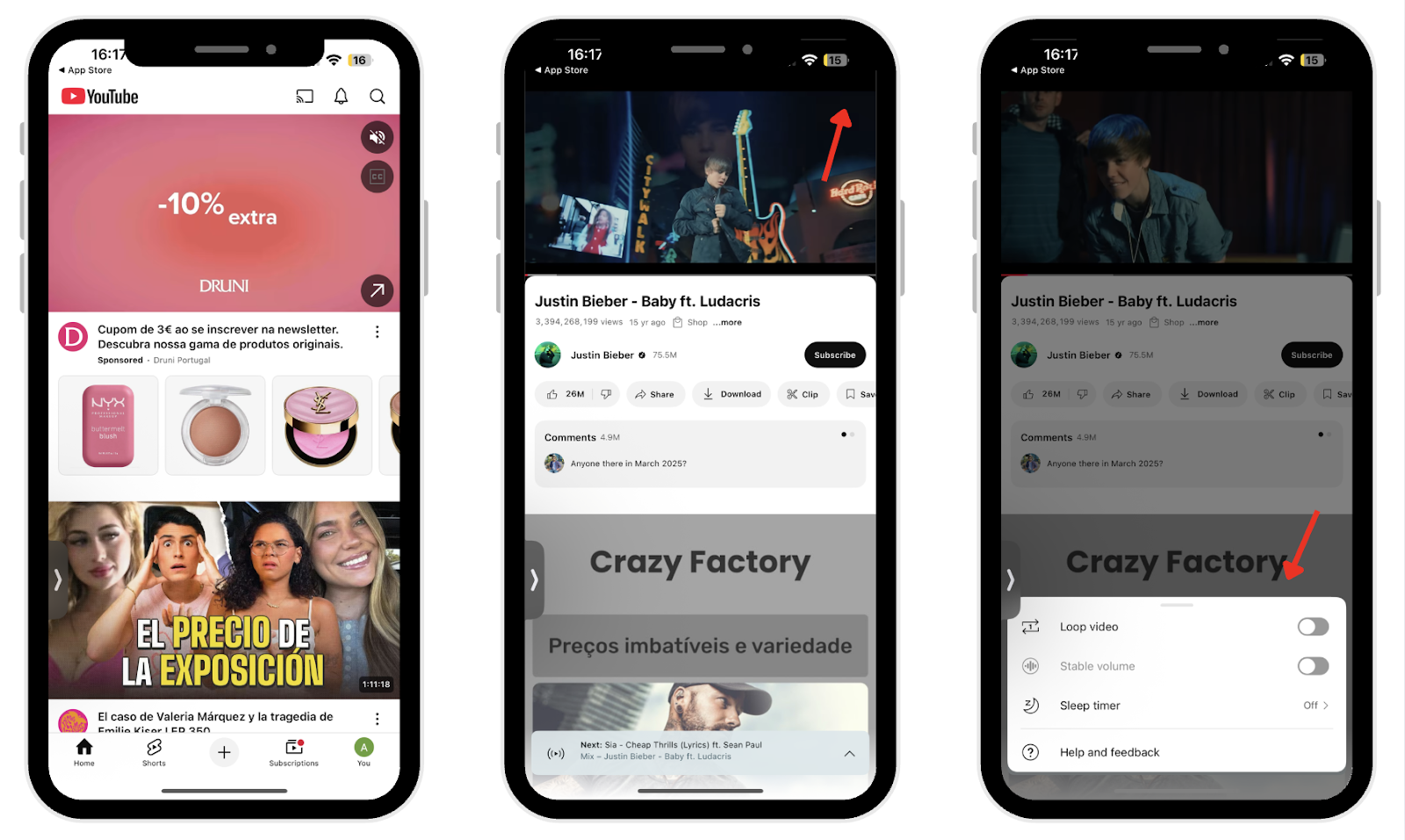
Open de YouTube-app en begin met het afspelen van de video die je in een lus wilt laten lopen.
Tik op het menupictogram met drie punten in de rechterbovenhoek van de videospeler.
Klik op Lus video.
Je video wordt nu automatisch herhaald. Dit is ideaal voor ontspannende muziek, trainingsvideo's of achtergrondaudio op je mobiel.
Stappen voor het loopen van afspeellijsten op mobiel
Een hele afspeellijst loopen op mobiel is net zo eenvoudig:
Navigeer naar de afspeellijst die je wilt herhalen en begin deze af te spelen.
Tik op de minispelerbalk om de volledige spelerweergave te openen.
Tik op het loop-pictogram (twee pijlen die een cirkel vormen) totdat je een kleine "1" ziet om een enkele video te loop'en, of geen nummer om de hele afspeellijst te loop'en.
Zorg voor Automatisch spelen is ingeschakeld zodat de afspeellijst verdergaat zonder handmatige tussenkomst.
Workarounds als de lusoptie ontbreekt
Als je de lusoptie niet ziet op mobiel, kan dat komen door:
Verouderde YouTube-app - werk deze bij via de App Store of Google Play Store.
Regionale beperkingen of netwerkproblemen - probeer over te schakelen naar een mobiele browser zoals Chrome en schakel de desktopmodus in.
Als de video nog steeds niet beschikbaar is, overweeg dan het gebruik van apps van derden of kopieer de videolink naar een desktopbrowser met looping-extensies.
Kun je een hele afspeellijst doorlinken op YouTube?
Ja! YouTube ondersteunt het in een lus afspelen van volledige afspeellijsten op zowel desktop als mobiel, waardoor je eenvoudig kunt genieten van continu afspelen zonder handmatig opnieuw te hoeven starten. Er zijn verschillende methoden om afspeellijsten door te lussen, waaronder opties voor het doorlussen op tv-apparaten, wat handig is voor groepsweergave of afspelen op de achtergrond.
Deze functie is geweldig voor lange luistersessies, tutorials die uit meerdere delen bestaan of videocompilaties met een thema. Je hebt toegang tot je afspeellijsten via het afspeellijstpaneel in de YouTube-interface, waardoor het eenvoudig is om je favoriete collecties te beheren en af te spelen. Afspeellijsten in een lus afspelen is vooral handig voor het leren van verschillende soorten vaardigheden, zoals talen, sport of muziek, waarbij herhaaldelijk bekijken de beheersing vergroot.
De knop voor automatisch afspelen en herhalen gebruiken
Open je afspeellijst en begin met afspelen.
Klik op het lus-pictogram op de afspeellijstspeler om herhalen in te schakelen.
Schakel autoplay in voor vloeiende overgangen tussen video's.
Deze combinatie van autoplay en looping van afspeellijsten creëert een ideale ervaring voor het bestuderen van muziek, trainingsroutines of andere langdurige contentconsumptie.
Voordelen voor ontwerpers en productiviteit
Afspeellijsten loopen is niet alleen handig voor kijkers; makers van inhoud profiteren ook. Doorlussen verhoogt de totale kijktijd en verhoogt de retentie van kijkers, waardoor de positie van video's in zoekresultaten verbetert.
Wanneer kijkers afspeellijsten actief houden, geeft dit YouTube het signaal dat de inhoud boeiend en waardevol is. YouTube kan ook de kijktijd en betrokkenheid registreren om de kwaliteit van de inhoud te beoordelen, wat een verdere invloed kan hebben op rankings en aanbevelingen. Daarnaast zijn er platforms zoals Buzzvoice kan je helpen je volgers te laten groeien, kijkers aanmoedigen om abonneer je op je kanaal, en verhoging Youtube weergaven en verloving.
Waarom een lus maken van een YouTube-video?
Looping is meer dan alleen maar gemak: het kan de manier waarop je YouTube gebruikt voor leren, entertainment en productiviteit drastisch verbeteren.
Studeren of ontspannen op muziek
Looping lo-fi beats, ambient soundtracks of natuurgeluiden kunnen een afleidingsvrije omgeving creëren. Voortdurende herhaling van rustgevende muziek helpt de concentratie vast te houden tijdens studiesessies of werkmarathons door onderbrekingen door het veranderen van nummer te voorkomen.
Tutorials en vaardigheidsoefeningen
Wanneer je nieuwe vaardigheden zoals gitaarsolo's, yogaflows of taallessen onder de knie krijgt, helpt looping je om details op te nemen door herhaling. Het herhalen van specifieke videogedeelten zorgt voor een betere retentie en spiergeheugen, wat leidt tot een betere beheersing na verloop van tijd.
Ambiance of motiverende loops op de achtergrond
Soms wil je een video op de achtergrond om de sfeer te bepalen. Motiverende toespraken, filmbeelden of omgevingskunst in een looping creëren een inspirerende of ontspannende omgeving voor werk, creativiteit of ontspanning.
Conclusie
De dagen van het handmatig herstarten van YouTube-video's zijn voorbij. Dankzij YouTube Dankzij de ingebouwde loop-functie die in 2026 is geïntroduceerd, is het herhalen van video's nu snel, eenvoudig en beschikbaar op alle apparaten. Of je nu een nieuwe vaardigheid wilt leren, wilt ontspannen met achtergrondmuziek of je favoriete content herhaaldelijk wilt afspelen, herhalen is slechts een klik of tik verwijderd.
Boost je YouTube-kanaal met BuzzVoice diensten en vergroot je zichtbaarheid door YouTube-weergaven kopen om je video's hoger te laten ranken en als eerste te laten verschijnen wanneer een gebruiker naar jouw niche zoekt.
FAQs
Waarom verschijnt de lusoptie niet voor mij?
Dit kan gebeuren als je app of browser verouderd is, of als de video ergens is ingesloten dat looping beperkt. Probeer je app bij te werken of gebruik YouTube rechtstreeks in een browser of op een ander apparaat om te zien of de loop-optie verschijnt.
Kan ik YouTube-video's zonder advertenties afspelen?
Advertenties worden nog steeds afgespeeld, tenzij je een YouTube Premium-abonnement hebt. Sommige mensen gebruiken advertentieblokkers, maar dat kan in strijd zijn met de voorwaarden van YouTube. Een andere optie is het downloaden van video's om ze offline te bekijken met Premium, waarmee advertenties volledig worden overgeslagen.
Heeft het herhalen van video's invloed op mijn kijkgeschiedenis?
Ja, elke loop telt als een nieuwe weergave en wordt opgenomen in je kijkgeschiedenis. Dit kan je aanbevelingen beïnvloeden, omdat het algoritme van YouTube je kijkgewoonten gebruikt om inhoud voor te stellen.
Kan ik YouTube-shorts lussen?
YouTube Shorts worden automatisch in een lus gezet, dus er is geen handmatige lusknop. Elke short wordt herhaaldelijk afgespeeld zolang je erop blijft.

BuzzVoice
BuzzVoice is de beste plaats om naartoe te gaan wanneer je onmiddellijke engagementdiensten op sociale media nodig hebt. Wij bieden een breed scala aan pakketten voor Instagram, Youtube, Facebook, Twitter, Soundcloud & Tiktok.