
Hoe plaats je een video op Instagram? (3 Manieren)
Video's plaatsen op Instagram is heel eenvoudig. Je kunt video's posten vanuit de mobiele app, mobiele browser of via tools voor inhoudsbeheer (apps van derden).
Voordat je gaat posten, is het belangrijk om je te concentreren op het maken van video's die voldoen aan de eisen van Instagram en die geoptimaliseerd zijn voor het platform om de beste kwaliteit en compatibiliteit te garanderen. Het exacte proces hangt echter af van of je gaat posten in de feed, een story gaat uploaden of een IGTV-video gaat maken. We zullen de processen een voor een behandelen.
Snel groeien op Instagram? BuzzVoice biedt effectieve groeidiensten zoals Instagram volgers kopen, Instagram likes kopen en Instagram bekijken kopen om je zichtbaarheid te vergroten en een sterk digitaal merk op te bouwen.
Soorten Instagram-inhoud
Instagram biedt een breed scala aan content opties om gebruikers te helpen zichzelf uit te drukken en hun doelen te bereiken. U kunt foto's delen, video plaatsens, maak boeiende Instagram-verhalen of ga live om in realtime te communiceren met je volgers. Video's zijn vooral populair, met opties om ze te delen als feed video's, korte Instagram verhaal clips, of creatieve reels.
Elk Instagram videoformaat dient een ander doel. Feed video's zijn geweldig voor regelmatige posts, stories zijn perfect voor snelle updates en reels helpen je een nieuw publiek te bereiken met trending content. Bedenk bij het plannen van je videocontent welke indeling het beste past bij je boodschap en publiek en zorg ervoor dat je video's zijn geoptimaliseerd voor de juiste indeling om het maximale uit je video's te halen. betrokkenheid.
Gerelateerd: Hoe plaats je een video op Facebook
Voervideo's posten vanuit de mobiele app
Je kunt een video in je hoofdfeed of gewone feed plaatsen door deze stappen te volgen:
- Zoek naar het "+"-pictogram, dat zich in het midden onderaan het scherm bevindt in de nieuwste versie van de app van Instagram.
- Klik erop.
Als de video afkomstig is uit de camerarol/galerij
- Als de video in je camerarol/galerij staat, zoek er dan naar door er doorheen te bladeren.
- Nadat je je video hebt geselecteerd, verschijnt het voorbeeldscherm, waarin je de beeldverhouding kunt controleren en kunt zien hoe je video wordt weergegeven. Hier kun je ervoor zorgen dat je video voldoet aan de eisen van Instagram voor korte video's (tot 60 seconden), lange video's of langere video's (tot 60 minuten voor in-feed posts), en de richtlijnen van Instagram volgen voor het beste resultaat.
- Gebruik de staande modus (9:16) voor een optimale weergave. Je kunt je video bewerken met de ingebouwde tools van Instagram en andere functies zoals effecten, stickers en filters om je inhoud te verbeteren.
- Bijschriften toevoegen om de toegankelijkheid te verbeteren en betrokkenheid.
- Selecteer een coverafbeelding (miniatuur) voor je video.
- Maak de juiste selecties voor snelle bewerking (Uitschalen of Inschalen, een boemerang maken, selecteer meerdere video's)
- Voeg andere details toe zoals tags, locatie en opties om te delen.
- Tik op delen om een video te posten. Eenmaal geplaatst, verschijnt de video in je hoofdfeed.
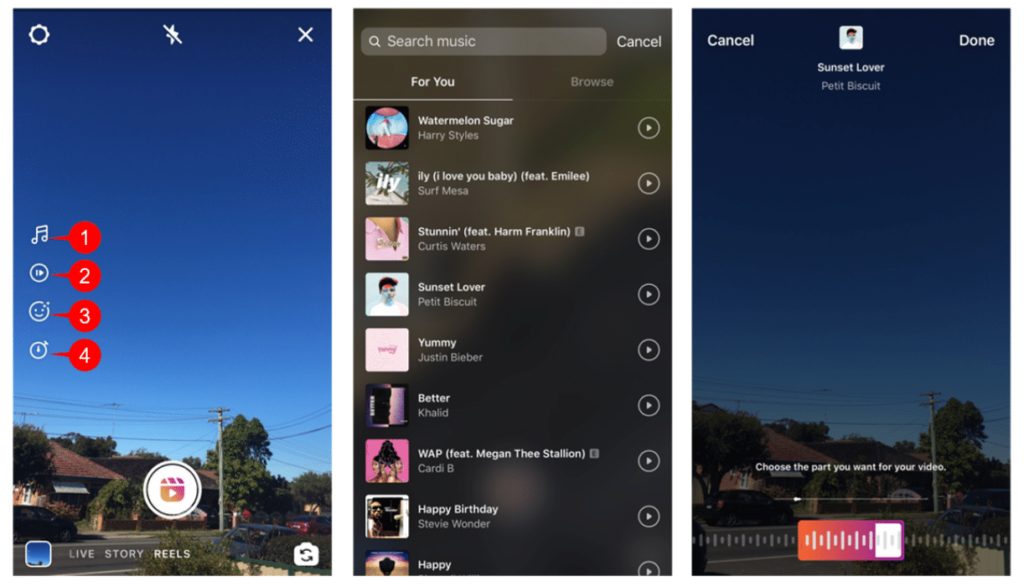
Als de video moet worden opgenomen
- Als je in video bent, zoek dan naar de helderwitte knop in het midden onderaan. Dit is de opnameknop.
- Houd de knop ingedrukt om verder te gaan met opnemen. Als je je vinger optilt, stopt de opname, maar je kunt het filmen hervatten door nogmaals op de knop te drukken.
- Klik op om te schakelen tussen camera's (optioneel).
Voor de beste resultaten op Instagram's feed, neem je je video op in portretmodus (verticale oriëntatie), omdat dit formaat is geoptimaliseerd voor Stories en Haspels.
Ga dan verder met bewerken en publiceer de video. Deze laatste optie is alleen beschikbaar op de app en niet vanaf de pc of Mac. De opnames stoppen na 60 seconden.
Gerelateerd: Hoe Instagram-spoelen op te slaan in de camerarol (5 methodes)
Verhaalvideo's posten vanuit de mobiele app
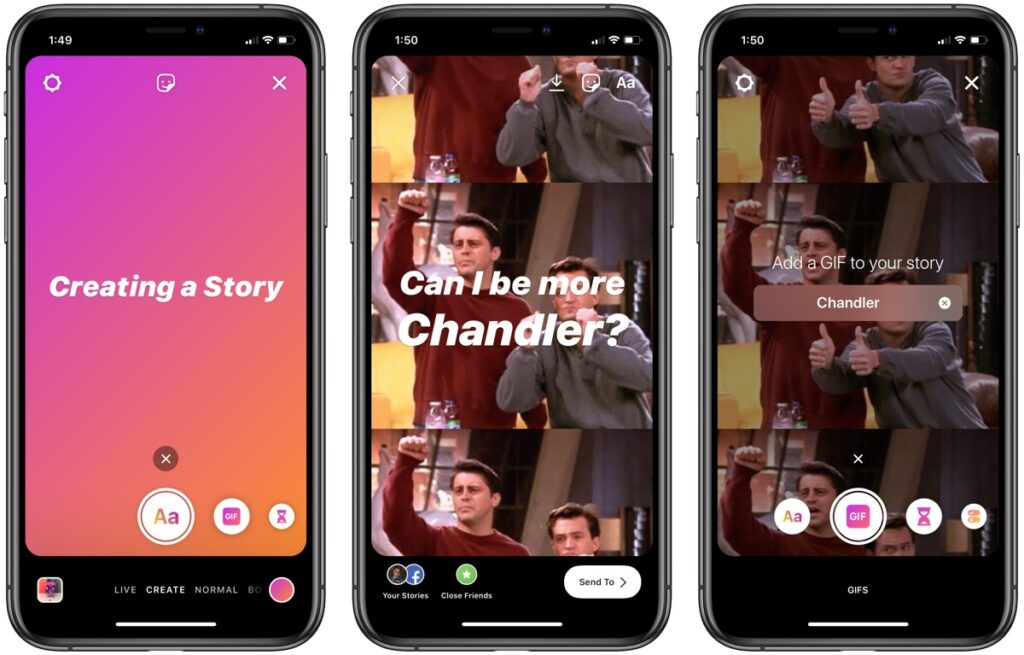
- Om boeiende, kortstondige Instagram-verhaalvideo's te maken, veeg je naar rechts om de Story-camera te openen of tik je op het pictogram 'Jouw verhaal', dat wordt weergegeven door je profielfoto in de linkerbovenhoek van het startscherm.
- Je kunt op het camerapictogram tikken om de verhaalcamera te openen en vervolgens nieuwe korte video's opnemen in portretmodus of uploaden vanuit de camerarol/galerij.
Gerelateerd artikel: Hoe de donkere modus aan te zetten op Instagram?
Als de video afkomstig is uit de camerarol/galerij
- Klik op het vierkante pictogram helemaal linksonder in je scherm
- Scroll door de lijst om de video te vinden (je kunt meerdere video's selecteren op iOS), of je kunt het zoeken vereenvoudigen door op de 'CAMERA ROLL'/'GALLERY'-tekst te klikken en 'VIDEOS' te selecteren om alleen de video's te zien.
- Klik op de video
- Maak de bewerkingen door stickers toe te voegen, het geluid eventueel te dempen, te tekenen of tekst te typen
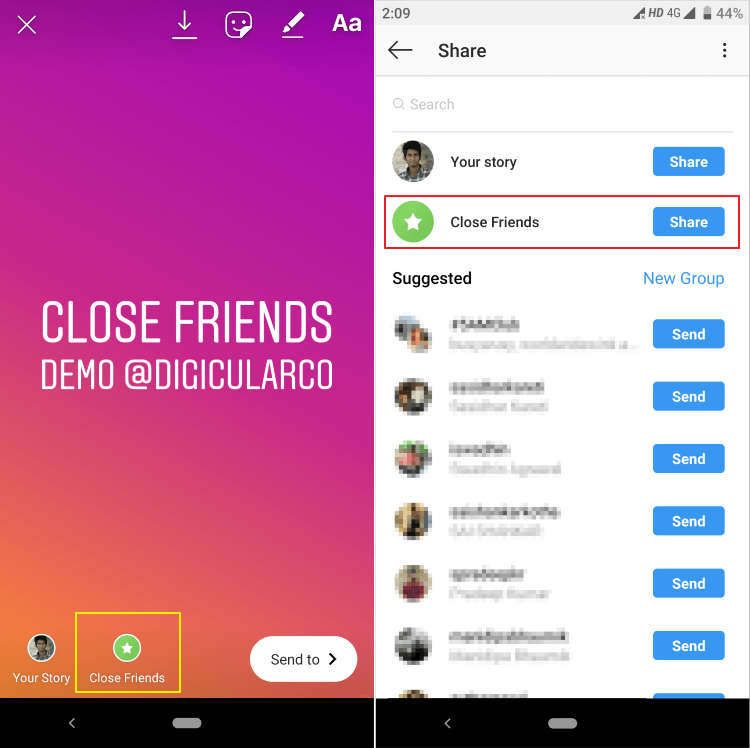
- Klik op 'Volgende' en selecteer of je het wilt uploaden naar je verhaal of alleen naar 'Goede vrienden'.
Als de video moet worden opgenomen
- Houd de opnameknop in het midden ingedrukt (je kunt filters toepassen of de camera omdraaien)
- Na de opname kun je de video verder bewerken of uploaden door op 'Your Story' (Jouw verhaal) te drukken om de video openbaar te maken voor je volgers of iedereen, of selecteer 'Close Friends' om het alleen zichtbaar te maken voor degenen die in de lijst 'Close Friends' staan.
Wil je meer bereik voor je berichten? Koop echte betrokkenheid van BuzzVoice en boost je zichtbaarheid direct.
IGTV-video's plaatsen
IGTV-video's posten vanuit de mobiele app; Methode #1
1. Klik op de knop IGTV. Deze bevindt zich bovenaan in 'Verkennen' (zie onderstaande afbeelding).
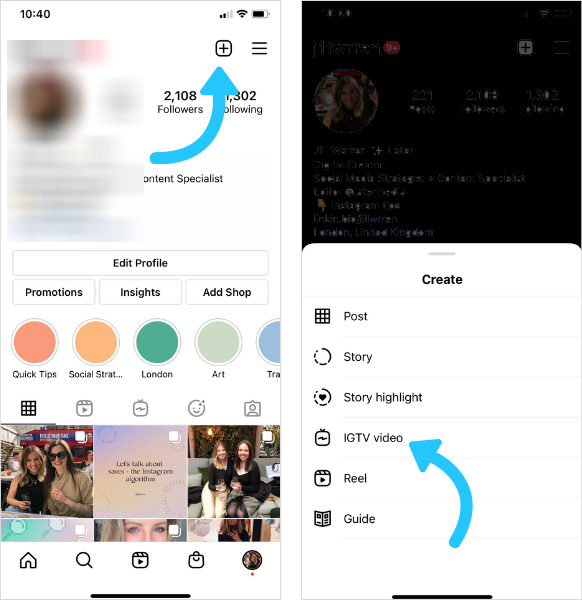
2. Klik rechtsboven op het '+'-pictogram
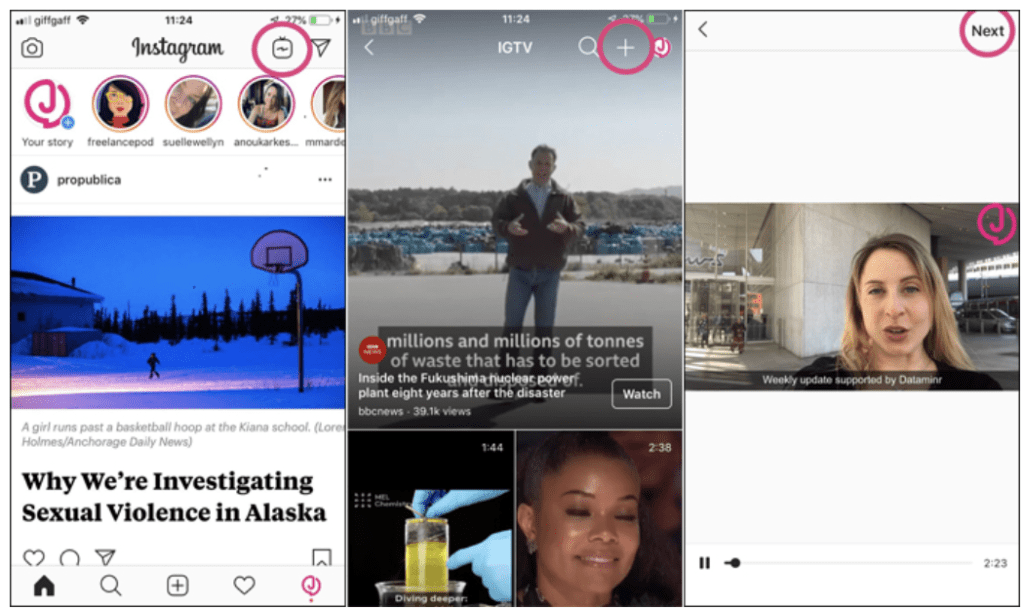
3. Selecteer de video die u wilt uploaden (de video's die in aanmerking komen, worden normaal weergegeven, terwijl de video's uit uw camerarol die niet in aanmerking komen, wazig worden weergegeven).
4. Een voorbeeld van de video bekijken
5. Selecteer de omslagfoto uit de video of voeg er een toe uit je camerarol/galerij
6. Klik op 'Volgende'.
7. Voeg een videotitel en beschrijving toe
8. Andere instellingen en voorkeuren bewerken
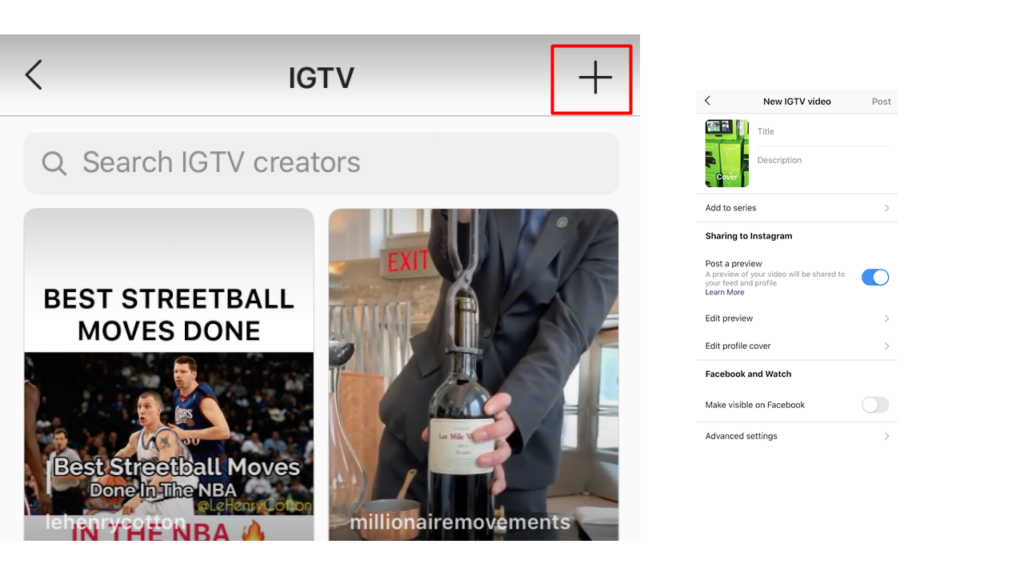
IGTV-video's posten vanuit de mobiele app; Methode #2
1. Klik op het pictogram in het midden onderaan het scherm
2. Kies de video die je wilt uploaden (langer dan 60 seconden) en selecteer 'PCLong Video'.
3. Ga verder met hetzelfde, eerder genoemde bewerkingsproces
IGTV-video's posten vanuit de mobiele app; Methode #3
Je kunt ook de standalone app IGTV gebruiken om video's te uploaden. Het is misschien gemakkelijker als je regelmatig uploadt naar IGTV.
IGTV-video's posten vanaf pc
1. Ga naar de www.Instagram.com
2. Ga naar je profielpagina
3. Van daaruit selecteert u de IGTV
4. Druk op 'Uploaden
5. Selecteer de video of sleep het bestand dat u wilt uploaden
6. Beschrijving en titel toevoegen en bewerken
7. Druk op 'Plaats
Gerelateerd: 25+ Instagram Content Ideeën (Voor Elke Niche)
Video's posten vanaf pc of Mac
Je kunt niet regelmatig feed- en verhaalvideo's posten vanaf pc of Mac. Je hebt apps van derden nodig of om sommige Element inspecteren truc om uploaden via desktop- en laptopapparaten mogelijk te maken. Je kunt deze truc leren in dit artikel.
Overweeg na het plaatsen van je video om deze een eerste zichtbaarheidsboost te geven. Je kunt bijvoorbeeld Instagram bekijken kopen om de zichtbaarheid van je video op het platform te vergroten. Dit kan ervoor zorgen dat een nieuw bericht meteen populairder wordt, waardoor het algoritme merkt dat het boeiende inhoud is die de moeite waard is om aan meer kijkers te laten zien.
Gerelateerd artikel: Kun je zien wie je Instagram-video's bekijkt?
Video bewerken en verbeteren
Om je Instagram-video's echt te laten opvallen, is het belangrijk om gebruik te maken van de bewerkings- en verbeteringstools. Instagram biedt ingebouwde functies waarmee je muziek kunt toevoegen, filters kunt toepassen, bijschriften kunt invoegen en de beeldverhouding kunt aanpassen aan je behoeften.
Voor nog meer creatieve controle kun je apps van derden of AI-tools gebruiken om de videokwaliteit te verbeteren, beelden te stabiliseren of speciale effecten toe te voegen. Als je ervoor zorgt dat je video's visueel aantrekkelijk zijn en voldoen aan de Instagram-normen voor content van hoge kwaliteit, kun je de aandacht trekken en kijkers betrokken houden.
Conclusie
Kortom, het plaatsen van video's op Instagram is een krachtige manier om verbinding te maken met je publiek, deel je verhaal, en laat je merk groeien. Door het begrijpen van de verschillende Instagram video-formaten, het bewerken van uw video clips voor een maximale impact, en het volgen van best practices voor het plaatsen van video's, kunt u kwalitatief hoogwaardige content die zich onderscheidt in uw volgelingen feeds.
Of je nu een bestaande video deelt, een enkele post maakt of experimenteert met meerdere foto's en video's in het tabblad Rollen, de sleutel is om creatief en consistent te blijven. Gebruik de Instagram app optimaal, optimaliseer je posts voor vindbaarheid en probeer altijd waarde te leveren aan je publiek. Met de juiste strategie, kunnen je Instagram video's je helpen om je doelen te bereiken en een blijvende indruk te maken op Instagram.
Als je dit proces wilt versnellen en deskundige ondersteuning wilt krijgen, BuzzVoice is er om te helpen. Of je doel nu is om kopen Instagram houdt van, YouTube-weergaven verhogenof laat je TikTok volgers groeien bieden we effectieve services die zijn ontworpen om uw online aanwezigheid een boost te geven en uw merk naar een hoger niveau.
FAQ: Hoe plaats je een video op Instagram (3 manieren)
Wat is de maximale videolengte die ik kan plaatsen op Instagram?
Instagram mogelijk maakt:
- Video's invoeren: Tot 10 minuten (of 60 minuten voor geverifieerde accounts via desktop).
- Haspels: Tot 90 seconden (maar kan in sommige updates worden verlengd).
- Verhalen: Elke video kan 15 seconden lang zijn (langere video's worden automatisch gesplitst).
- Live video's: Tot 4 uur.
Welke videoformaten ondersteunt Instagram?
Instagram ondersteunt:
- .MP4 en .MOV bestanden.
- Aanbevolen instellingen: H.264 codec, AAC audio, 1080 x 1920 resolutie (voor verticaal) en minder dan 4GB groot.
Kan ik videoposts inplannen op Instagram?
Ja, je kunt videoposts plannen met:
- Meta Business Suite (gratis en officieel).
- Hulpmiddelen van derden Zoals Later, Buffer of Hootsuite (voor sommige functies moet je betalen).
Hoe voeg ik muziek toe aan een video voordat ik deze plaats?
- Voor Haspels en VerhalenJe kunt muziek direct toevoegen in de Instagram app.
- Voor Berichten invoerenJe kunt nu soms ook muziek toevoegen (uitrol verschilt per regio).
- Je kunt je video ook bewerken met apps als InShot of CapCut voor het uploaden.

BuzzVoice
BuzzVoice is de beste plaats om naartoe te gaan wanneer je onmiddellijke engagementdiensten op sociale media nodig hebt. Wij bieden een breed scala aan pakketten voor Instagram, Youtube, Facebook, Twitter, Soundcloud & Tiktok.



