Facebook Foto's laden niet? Hier zijn 11 eenvoudige oplossingen
Ben je gefrustreerd door de aanblik van lege ruimtes in plaats van boeiende Facebook foto's? Het onvermogen om afbeeldingen te bekijken op Facebook kan uw sociale media-ervaring verstoren, waardoor u zich niet verbonden en ongeïnformeerd voelt. Maar vrees niet!
In dit artikel hebben we 11 eenvoudige oplossingen voor het veelvoorkomende probleem dat Facebook-foto's niet laden. Of het nu komt door een slechte internetverbinding, browserstoringen of andere technische problemen, wij dekken je. Zeg vaarwel tegen de ergernis van het missen van visuele updates van vrienden en pagina's. Laten we in de oplossingen duiken en je met foto's gevulde Facebook feed herstellen!
Meer likes nodig op Facebook? Krijg meer likes bij BuzzVoice binnen 30 minuten, beginnend bij minder dan $2.
Snelle oplossingen voor Facebook foto's niet laden probleem
Overweeg deze top 11 oplossingen voor een snelle oplossing voor het probleem met Facebook foto's die niet laden:
- Controleer internetverbinding: Zorg voor een stabiele en snelle internetverbinding.
- Update Facebook App: Houd je Facebook app bijgewerkt tot de laatste versie.
- Gegevensbesparing uitschakelen: Schakel de gegevensbesparingsmodus uit om het laden van afbeeldingen mogelijk te maken.
- Facebook App cache wissen: Verwijder beschadigde cachebestanden via app-instellingen.
- Rapporteer de kwestie: Als het probleem aanhoudt, meld het dan aan Facebook via het gedeelte Help & ondersteuning van de app.
- Controleer de status van de Facebook-server: Controleer voor gerapporteerde problemen of storingen op de servers van Facebook.
- Installeer uw Facebook App opnieuw: Verwijder je Facebook app en probeer de nieuwste versie opnieuw te installeren.
- Facebook App cache wissen: Wis cache bestanden binnen de instellingen van de Facebook app.
- Evalueer je internetverbinding: Zorg voor een stabiele internetverbinding op je apparaat.
- Dataspaarfunctie uitschakelen: Schakel de gegevensbesparingsmodus uit om afbeeldingen te kunnen laden.
- Open Facebook via de mobiele browser: Als alternatief kun je Facebook openen via een mobiele webbrowser.
Gerelateerd: Hoe het probleem op te lossen van Instagram foto's niet laden? (Opgelost)
Lees verder voor gedetailleerde instructies voor het oplossen van Facebook foto laadt niet problemen en uw naadloze sociale media-ervaring terugwinnen!
6 redenen waarom Facebook foto's niet laden
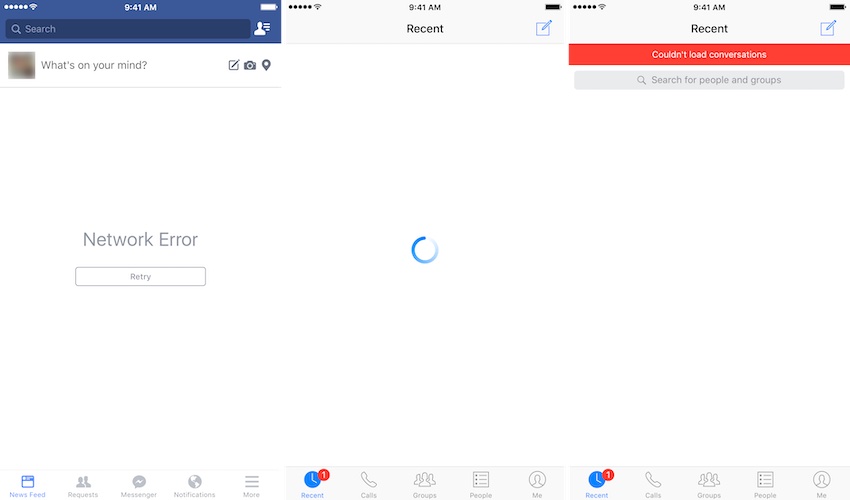
Het probleem met Facebook-foto's die niet laden kan ergerlijk zijn en de naadloze stroom van je sociale media-ervaring verstoren. Voordat je in een zee van probleemoplossing duikt, laten we eerst de redenen achter deze veelvoorkomende ergernis vaststellen.
1. Slechte internetverbinding:
Een van de meest voorkomende redenen voor het niet laden van foto's op Facebook is een trage of instabiele internetverbinding. Wanneer je internetsnelheid onvoldoende is, kan dit ertoe leiden dat het laden van foto's langer duurt of helemaal niet laadt.
2. Browserproblemen:
De keuze van je browser kan bijdragen aan het probleem. Verouderde browsers of browsers met incompatibele instellingen kunnen moeite hebben om Facebook afbeeldingen correct te laden.
3. Browser-extensies:
Bepaalde browser extensies kunnen de goede werking van Facebook verstoren, inclusief het laden van afbeeldingen. Mogelijk wordt het probleem veroorzaakt door advertentieblokkers, privacy-extensies of verouderde plug-ins.
4. Cache en cookies:
Opgehoopte cache en cookies in je browser kunnen leiden tot conflicten en het laden van Facebook foto's hinderen. Het wissen hiervan kan het probleem oplossen.
5. Verouderde app of besturingssysteem:
Als je de Facebook app gebruikt op een mobiel apparaat, kan een verouderde app of besturingssysteem de boosdoener zijn. Het regelmatig updaten van je apps en systeem kan dergelijke problemen helpen voorkomen.
6.Facebook Serverproblemen:
Soms ligt het probleem bij Facebook. Serverproblemen of onderhoudswerkzaamheden kunnen het laden van foto's tijdelijk verstoren.
11 Eenvoudige oplossingen voor Facebook foto's die niet laden
Door de hoofdoorzaak te identificeren, kun je het probleemoplossingsproces stroomlijnen en zorgen voor een naadloze terugkeer naar een visueel verrijkte Facebook-ervaring. Laten we nu de praktische oplossingen bekijken om die ongrijpbare foto's terug te krijgen op je feed.
1. De status van de Facebook-server controleren
Facebook servers kunnen verstoringen ondervinden als gevolg van technische storingen, server uitval, of routine-onderhoud, wat leidt tot Facebook foto's niet laden. Om de huidige status van Facebook servers te beoordelen, navigeer naar de Downdetector website en zoek naar Facebook. Controleer op gerapporteerde problemen of onderbrekingen om te bepalen of servergerelateerde problemen het probleem met het laden van foto's veroorzaken.
2. Uw Facebook-app bijwerken
Als je problemen ondervindt met foto's die niet worden weergegeven op Facebook, kan het zijn dat je een verouderde versie van de Facebook app gebruikt. Ga hiervoor naar de Play Store (voor Android) of App Store (voor iOS), zoek naar Facebook en update de app als er een nieuwere versie beschikbaar is. Klik simpelweg op 'Update' om de nieuwste versie te installeren en mogelijk het probleem met het laden van foto's op te lossen.
3. Facebook App cache wissen
Toepassingen verzamelen vaak cachebestanden om de laadsnelheid te verbeteren en de prestaties te optimaliseren, en Facebook is daarop geen uitzondering. Echter, wanneer deze cache-bestanden beschadigd raken, kunnen problemen zoals het niet laden van afbeeldingen ontstaan. Om dit probleem op te lossen moet je de Facebook app cache wissen. Volg deze stappen:
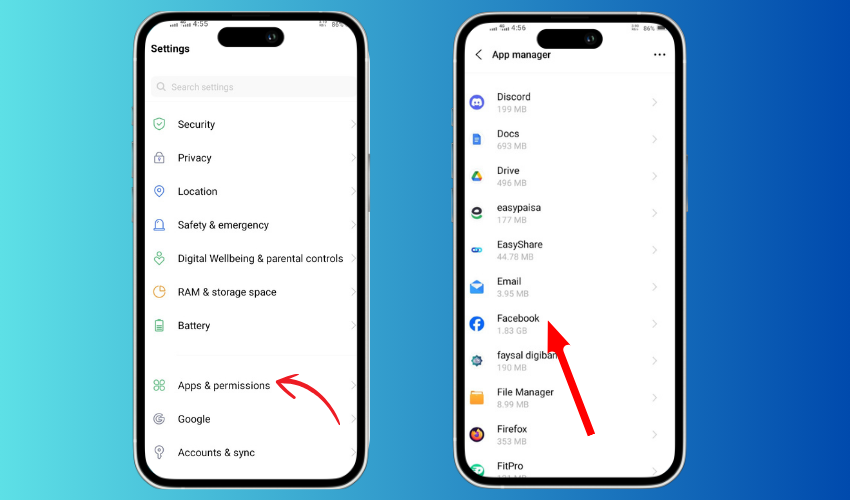
Voor Android-gebruikers:
- Open de Instellingen-app op je Android-toestel.
- Navigeer naar Apps.
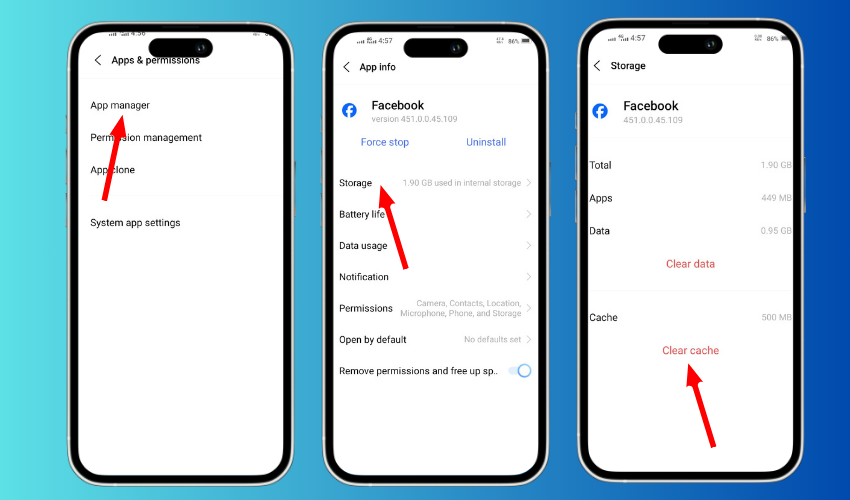
- Zoek en selecteer Facebook.
- Tik op Opslag.
- Klik op Cache wissen.
Voor iPhone-gebruikers:
- Open de Instellingen-app op je iPhone.
- Tik op Algemeen.
- Selecteer iPhone opslag.
- Zoek en klik op Facebook.
- Kies App offloaden en klik vervolgens op App opnieuw installeren.
Na het voltooien van deze stappen, heropen je de Facebook app en controleer je of het probleem van het niet tonen van afbeeldingen is opgelost.
4. Evalueer uw internetverbinding
Onvoldoende of instabiele Wi-Fi verbindingen kunnen het laden van foto's en video's op Facebook belemmeren. Voordat je andere oplossingen probeert, moet je zorgen voor een stabiele internetverbinding op je Android of iPhone. Probeer Wi-Fi los te koppelen en opnieuw aan te sluiten, je router opnieuw op te starten of over te schakelen naar een alternatief Wi-Fi-netwerk. Als je mobiele data gebruikt met een zwak signaal, activeer dan de vliegtuigmodus en schakel deze vervolgens uit, en overweeg het uitschakelen van een VPN als deze in gebruik is.
5. De functie gegevensbesparing uitschakelen
Moderne smartphones zijn uitgerust met een data-besparingsfunctie die is ontworpen om het laden van elementen die veel data verbruiken te beperken. Als je apparaat de Data Saver modus heeft ingeschakeld, kan dit het laden van afbeeldingen op Facebook belemmeren om data te besparen. Volg deze stappen om dit probleem op te lossen:
- Open de Instellingen-app op je mobiele apparaat.
- Navigeer naar het gedeelte Verbindingen.
- Tik op Gegevensgebruik.
- Selecteer Data Saver.
- Zet de schakelaar naast Zet nu aan in de uit-stand om de gegevensbesparingsmodus uit te schakelen.
Als je deze stappen uitvoert, zou je het probleem met Facebook foto's laden niet moeten oplossen. Dit probleem wordt geassocieerd met de ingeschakelde Data Saver-functie op je apparaat.
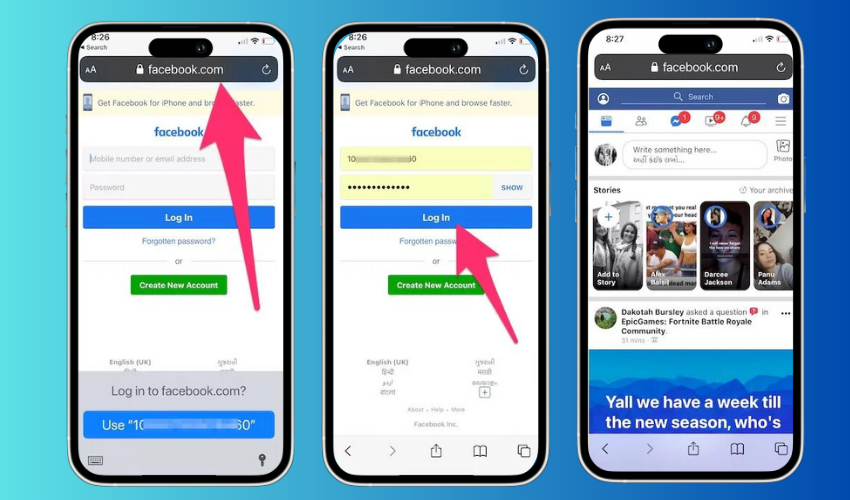
6. Open Facebook via de mobiele browser
Volg deze stappen om Facebook te openen in een mobiele browser:
- Ontgrendel je mobiele apparaat en zoek het webbrowserpictogram (bijv. Chrome, Safari).
- Tik op het browserpictogram om de browser te starten.
- Typ in de adresbalk van de browser "www.facebook.com" en druk op Enter of Go.
- De Facebook login pagina verschijnt. Voer uw inloggegevens in (gebruikersnaam en wachtwoord) en tik op "Log in" om toegang te krijgen tot uw Facebook account.
- Als je de Facebook app hebt geïnstalleerd, kun je deze direct openen vanaf het beginscherm van je mobiele apparaat voor een meer gestroomlijnde ervaring.
7. Installeer de Facebook App opnieuw
Als eerdere methodes niet effectief zijn, overweeg dan om de Facebook app te verwijderen en opnieuw te installeren op je apparaat. Dit kan helpen bij hardnekkige problemen met foto's die niet verschijnen op Facebook.
8. Start de Facebook App opnieuw op
Om het niet laden van afbeeldingen op de Facebook mobiele app aan te pakken, begin je met het herstarten van de applicatie. Sluit de Facebook app, open deze opnieuw en controleer of de afbeeldingen goed laden.
9. Ontdek Facebook Lite
Als de standaard Facebook app blijft worstelen met het laden van afbeeldingen, overweeg dan om Facebook Lite als alternatief te gebruiken. Facebook Lite biedt essentiële functies, verbruikt minder mobiele data, neemt minimale opslagruimte in, presteert goed op alle netwerken, inclusief 2G, en laadt je scherm snel.
10. Overweeg het gebruik van een VPN
Als Facebook-problemen gelokaliseerd zijn in jouw regio, kan een VPN een oplossing bieden. Een VPN kan een nieuw IP-adres toewijzen, je verbinding omleiden via een alternatieve server en mogelijk regionale beperkingen of ISP-gerelateerde problemen omzeilen. Raadpleeg ons uitgebreide VPN-artikel voor een gedetailleerd begrip van hoe ze werken.
11. Probleem melden aan Facebook
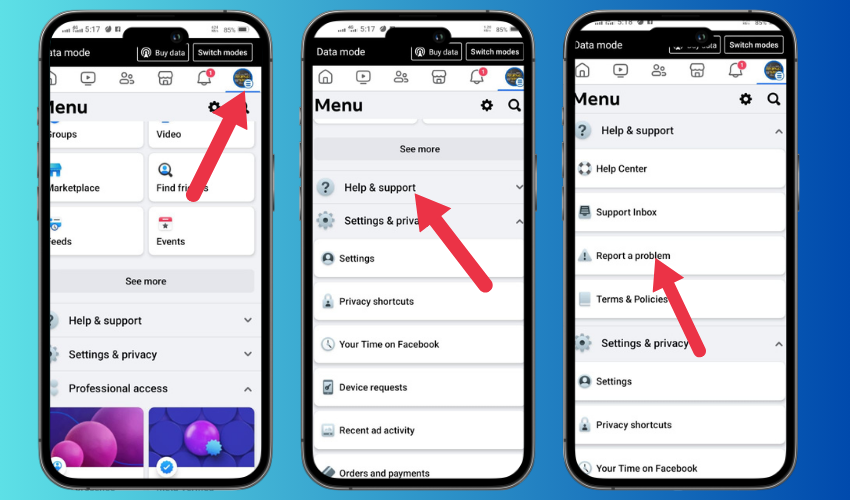
Als alle pogingen om het probleem van het niet laden van Facebook afbeeldingen op te lossen niet succesvol zijn gebleken of als u op de hoogte bent van andere gebruikers die hetzelfde probleem ondervinden, kan het nodig zijn om het probleem te melden bij Facebook. Volg deze stappen om een probleem te melden:
- Open het pictogram met horizontale lijnen op je Facebook feed.
- Scroll naar beneden en zoek het vervolgkeuzemenu Help & ondersteuning.
- Kies de optie Een probleem melden.
- Facebook vraagt je terug te keren naar de problematische pagina, waar je je telefoon moet schudden om een screenshot te maken, zoals aangegeven.
- Ga terug naar het gedeelte Een probleem melden en klik op Doorgaan om een probleem te melden.
- Volg de aanwijzingen op het scherm om de benodigde gegevens voor je rapport in te vullen.
- Wacht na voltooiing van het rapport, inclusief aanvullende informatie, op de oplossing van het probleem door Facebook.
Laatste woorden
Samengevat vraagt het oplossen van het probleem met Facebook foto's die niet laden om een strategische probleemoplossing. Of het nu gaat om het optimaliseren van internetverbindingen, het bijwerken van applicaties of het wissen van caches, deze oplossingen bieden een oplossing voor verschillende mogelijke oorzaken.
Consequent onderhoud, op de hoogte blijven van serverstatussen en het gebruik van de ondersteuningsfuncties van het platform dragen bij aan een soepelere gebruikerservaring. Door deze stappen te volgen, kunnen gebruikers uitdagingen overwinnen en ervoor zorgen dat hun Facebook feed levendig en boeiend blijft.
Regelmatige waakzaamheid en het toepassen van praktische oplossingen stellen gebruikers in staat om efficiënt te navigeren en problemen op te lossen, waardoor de interactie met de sociale mediagigant soepeler verloopt.

BuzzVoice
BuzzVoice is de beste plaats om naartoe te gaan wanneer je onmiddellijke engagementdiensten op sociale media nodig hebt. Wij bieden een breed scala aan pakketten voor Instagram, Youtube, Facebook, Twitter, Soundcloud & Tiktok.