
Waarom zijn Instagram berichten wazig? Zo repareer je het
Zijn uw Instagramfoto's er korrelig of van lage kwaliteit uitziet? Leer waarom uw Instagram berichten zijn wazig en hoe ze te repareren voor met hoge resolutie uploads in 2026.
Instagram is een visual-first platform waar hoogwaardige beelden kwestie. Maar niets is zo frustrerend als een foto uploaden die er geweldig uitziet op je telefoon, om er vervolgens achter te komen dat hij er korrelig of wazig na het plaatsen van een bericht. Of je nu content creëert, een merk bent of een gewone gebruiker bent, het is essentieel om in 2026 een duidelijk beeld te behouden om je publiek te boeien.
In deze gids beschrijven we waarom je Instagram berichten wazig zijn en je precies laten zien hoe ze te repareren met behulp van de nieuwste werkwijzen, inclusief de nieuwste afbeeldingsspecificaties, exportinstellingen en insidertips.
Laat wazige posts je betrokkenheid niet schaden.
Gebruik deze tips van experts om scherpe afbeeldingen van hoge kwaliteit te uploaden en wanneer je klaar bent om uw groei superchargen, probeer BuzzVoice om je Instagram zichtbaarheid te vergroten met echte volgers, houdt vanen weergaven die overeenkomen met je gepolijste inhoud.
Waarom zijn mijn Instagram berichten wazig?
Er zijn verschillende redenen waarom Instagram je scherpe afbeeldingen eruit kan laten zien wazig. Wazige foto's en foto's van lage kwaliteit op Instagram zijn veel voorkomende klachten van gebruikers, vaak veroorzaakt door technische problemen tijdens het uploaden of onjuiste beeldvoorbereiding. Het optimaliseren van je foto's op Instagram voor het uploaden is essentieel om de helderheid te behouden en deze problemen te voorkomen.
1. Instagram comprimeert afbeeldingen
Instagram comprimeert uploads automatisch om bandbreedte te besparen en sneller te laden op mobiele netwerken. Deze compressie kan aanzienlijk beeldkwaliteit verminderenVooral als je afbeelding niet vooraf is geoptimaliseerd.
2. Verkeerde bestandsgrootte of -formaat
Het uploaden van een bestand dat niet overeenkomt met Instagram's aanbevolen maten (of het gebruik van formaten zoals HEIC of BMP) kan leiden tot extra compressiewat leidt tot wazigheid. Als je het verkeerde bestandsformaat gebruikt, de maximale breedte (1080 pixels) overschrijdt of een onjuiste beeldverhouding hebt, kan Instagram je afbeelding bijsnijden of comprimeren, wat resulteert in een lagere resolutie en onscherpe afbeeldingen.
3. Slechte internetverbinding
Een slechte Wi-Fi- of mobiele dataverbinding tijdens uploaden kan onderbreken of de kwaliteit verlagen van je bericht. Instagram kan je afbeelding verkleinen zonder waarschuwing als het niet het volledige bestand kan verwerken tijdens uploaden. Afbeeldingen uploaden of foto's uploaden over een onstabiele verbinding kan ook leiden tot onvolledige uploads en een verdere vermindering van de beeldkwaliteit.
4. Export van lage kwaliteit
Als je foto is geëxporteerd vanuit een toepassing zoals Lightroom of VSCO met een lage resolutie (72 DPI of lager), of als het bestand te gecomprimeerdverschijnt het wazig wanneer geschaald voor Instagram. De initiële kwaliteit van je afbeelding is afhankelijk van de camera en de camerakwaliteit van je telefoon, dus foto's maken met een camera van hoge kwaliteit en foto's bewerken voor het uploaden kan helpen om de scherpte te behouden.
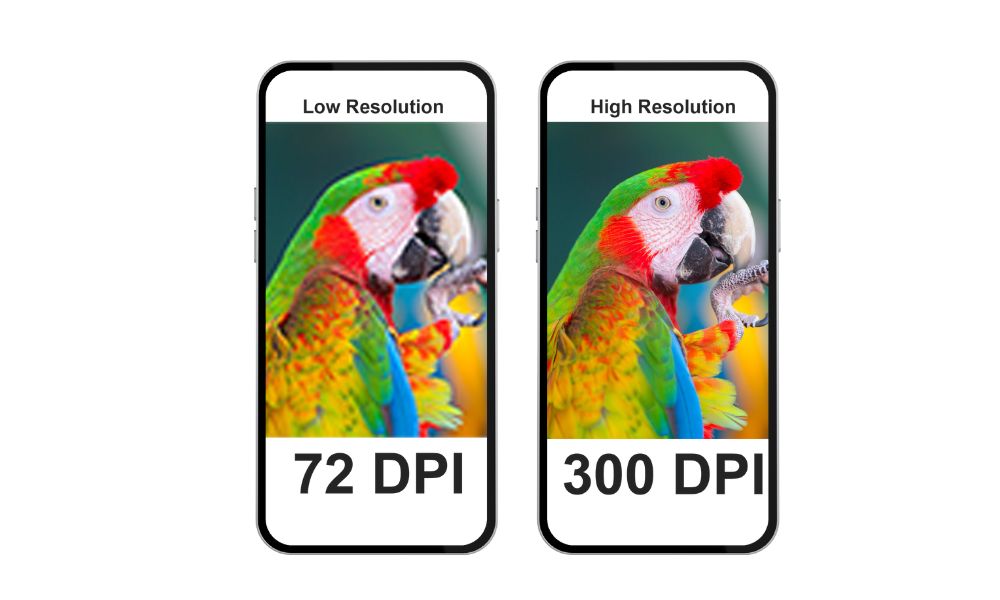
Daarnaast helpt het verkleinen van je afbeelding zodat de lange rand niet groter is dan de aanbevolen afmetingen van Instagram om kwaliteitsverlies te voorkomen.
Gerelateerd: Kun je de volgorde van Instagram berichten veranderen?
Veelvoorkomende redenen voor wazige Instagram berichten
Hier volgt een overzicht van de meest voorkomende oorzaken:
| Oorzaak | Waarom het de kwaliteit beïnvloedt |
|---|---|
| Verkeerde afmetingen | Formaat wijzigen na uploaden vermindert scherpte |
| Lage resolutie | Schermafbeeldingen of ingezoomde afbeeldingen worden gemakkelijk pixelig |
| Overdrijven | Sommige filters of apps degraderen afbeeldingsgegevens |
| Instagram Compressie | Automatisch toepassen op afbeeldingen boven een drempelwaarde voor grootte |
| Slecht netwerk | Onvolledige of verslechterde uploads |
| Korrelige foto's | Overcompressie of slechte belichting kan resulteren in korrelige foto's, die moeilijk te herstellen zijn na het uploaden. |
Veel gebruikers zoeken naar manieren om wazige foto's te herstellen en problemen met wazige foto's op te lossen. In de volgende paragrafen worden deze oplossingen behandeld en worden tips gegeven om de beeldkwaliteit te verbeteren.
Skyrocket je rollen, win echte volgelingen, en stijg boven het lawaai van de sociale media uit met BuzzVoice! Get Instagram houdt, Instagram Volgers, and Instagram Rollen Bekeken.
Optimale Instagram afbeeldingsspecificaties in 2026
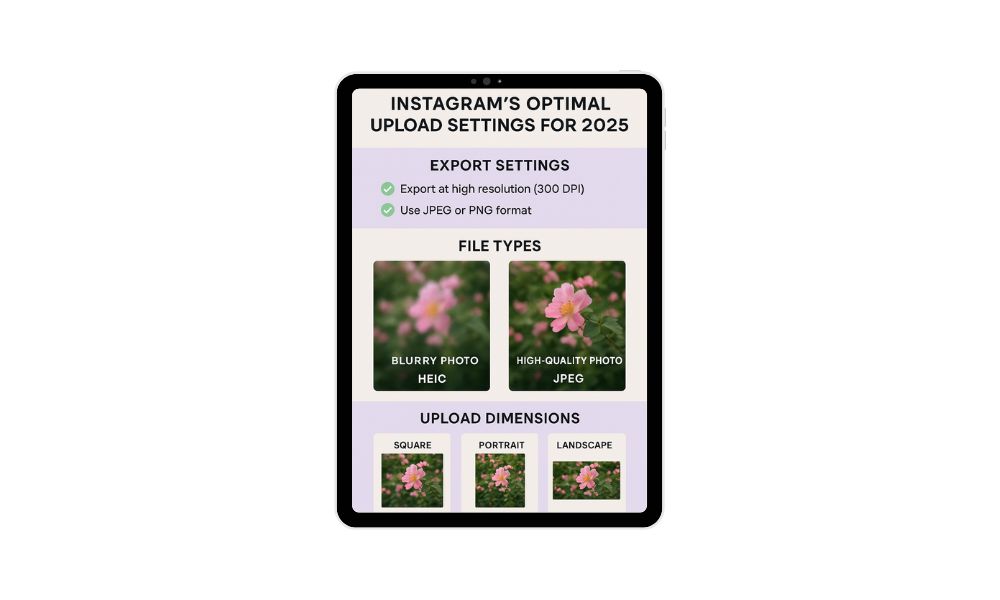
Gebruik het volgende om compressie te voorkomen en helderheid te behouden Instagram-aanbevolen afbeeldingsformaten. Het gebruik van hoge kwaliteit beelden en het inschakelen van hoge kwaliteit uploads in de Instagram app is essentieel om de scherpte te behouden en wazigheid te voorkomen tijdens het uploaden.
| Type afbeelding | Afmetingen (px) |
|---|---|
| Vierkant | 1080 x 1080 |
| Landschap | 1080 x 566 |
| Portret | 1080 x 1350 |
- Aanbevolen formaat: JPEG of PNG
- Vermijden: HEIC, TIFF, BMP of afbeeldingen met niet-standaard beeldverhoudingen
- Tip: Gebruik een DPI van 300 bij het exporteren voor de beste resultaten.
Opmerking: Bewerkingsprogramma's zoals Adobe Lightroom kunnen je helpen bij het verkleinen, optimaliseren en exporteren van foto's zodat ze voldoen aan de aanbevolen specificaties van Instagram, zodat je foto's er op hun best uitzien na het uploaden.
Zo repareer je wazige Instagram berichten
Volg deze praktische stappen om ervoor te zorgen dat je berichten er scherp uitzien:
1. Foto's exporteren in hoge kwaliteit
- Stel DPI in op 300
- Kies JPEG of PNG van maximale kwaliteit
- Vermijd in-app compressie tijdens het bewerken
- Als u een app van derden om te bewerken, zorg er dan voor dat je afbeeldingen niet worden gecomprimeerd voordat je ze uploadt naar Instagram.
2. Gebruik de aanbevolen afmetingen van Instagram
- Formaat van afbeeldingen wijzigen voor uploaden
- Blijf bij beeldverhoudingen: 1:1, 4:5 of 1,91:1
3. Vermijd planningsapps van derden
- Sommige apps afbeeldingen comprimeren verder alvorens te posten
- Kies indien nodig diensten die de oorspronkelijke resolutie behouden (zoals Later of Buffer met hoge-resolutie-instellingen)
4. Uploaden via een sterke internetverbinding
- Gebruik Wi-Fi of 5G
- Als Wi-Fi niet beschikbaar is, kun je overwegen om cellulaire gegevens voor een stabielere upload.
- Voer een snelheidstest om te controleren op een trage internetverbinding, onstabiele internetverbindingof slechte internetverbinding voor het uploaden.
- Uploaden van andere apparaten (zoals desktop of laptop) kan soms de afbeeldingskwaliteit verminderen; controleer altijd je exportinstellingen.
- Wanneer plaatsen meerdere afbeeldingen in een enkele post, zorg ervoor dat elke afbeelding voldoet aan de specificaties van Instagram om kwaliteitsverlies te voorkomen.
- Voor video uploads, gebruik dan aanbevolen formaten en resoluties om de duidelijkheid te behouden.
- Als je afbeeldingen beschadigd zijn, gebruik dan een herstelproces met de juiste software en upload alleen de herstelde bestanden.
- Zorg dat je genoeg beschikbaar hebt opslagruimte op je apparaat, omdat weinig opslagruimte de prestaties van de app en het uploadsucces kan beïnvloeden.
5. Controleer de instellingen van uw telefoon
- Activeer Uploaden in de hoogste kwaliteit op Instagram
(Instellingen en activiteit > Mediakwaliteit > Uploaden op hoogste kwaliteit) - Gegevensbesparende functies aanpassen die de beeldkwaliteit kunnen verminderen:
- Instellingen openen in de Instagram app.
- Tik op je profielicoon in de rechterbovenhoek.
- Navigeer naar Instagram Gegevensinstellingen of Instagram Gegevensinstellingen.
- uitschakelen Gegevens opslaan of gegevensbesparende modus. Hoewel dit kan helpen om gegevensgebruik en gebruik minder gegevensHet kan ook de beeldkwaliteit verlagen. Als je dit uitschakelt, kan dit de helderheid van je uploads verbeteren.
App-cache en gegevens beheren
De Instagram app vertrouwt op de cache om tijdelijke gegevens op te slaan, zoals afbeeldingen, video's en tekst om je feed sneller te laden. Dit kan het browsen soepeler maken, maar na verloop van tijd kan de cache van de app overbelast of beschadigd raken, wat kan leiden tot problemen zoals wazige foto's, korrelige video's of langzaam ladende afbeeldingen in je feed. Instagram berichten en verhalen.
Een rommelige app cache kan interfereren met hoe nieuwe foto's en video's worden weergegeven, waardoor je pas geüploade foto's soms wazig lijken of van mindere kwaliteit dan de originele foto. Dit komt vooral voor als je merkt dat alleen je Instagram app wazige foto's toont, terwijl dezelfde foto's er elders scherp uitzien.
Om wazige foto's op te lossen en de beeldkwaliteit te verbeteren, is het een goed idee om de cache van je Instagram app regelmatig te wissen. Zo doe je dat:
Op Android:
- Open de Instellingen.
- Tik op Apps of Toepassingen en vind Instagram.
- Selecteer Opslag.
- Tik op Cache wissen.
Op iOS: Hoewel iPhones geen directe "cache wissen"-knop hebben, kun je de Instagram-app wel verwijderen:
- Ga naar Instellingen > Algemeen > iPhone-opslag.
- Zoek en tik op Instagram.
- Selecteer App ontladen (hierdoor wordt de app verwijderd, maar blijven je gegevens behouden).
- Installeer Instagram opnieuw vanuit de App Store.
Regelmatig wissen van uw app cache helpt de Instagram app soepel en zorgt ervoor dat uw foto's, afbeeldingen en video's weer te geven op hun beste kwaliteit. Als je worstelt met wazige Instagram foto's of video's, het beheren van uw app cache is een snelle en eenvoudige manier om te helpen wazige beelden en houd uw Instagram berichten op zoek scherp.
Tips om de beeldkwaliteit te behouden
Wil je altijd schone, scherpe foto's op je feed? Gebruik deze tips:
1. Bewerken met hoogwaardige gereedschappen
Apps zoals Lightroom, Snapseeden VSCO bieden niet-destructieve bewerking en laten je exportinstellingen beheren.
2. Exporteren voor het posten
Vermijd het maken van screenshots of het meerdere keren opnieuw opslaan van de afbeelding. Exporteer altijd rechtstreeks vanuit de bewerkingsapp op de hoogste kwaliteit.
3. Houd Instagram up-to-date
Als je de nieuwste versie van de app gebruikt, heb je geen last van verouderde versies. compressie of bugs uploaden.
4. Test op een privéaccount
Probeer te uploaden naar een test- of privéaccount om te zien hoe Instagram verwerkt de afbeelding voordat deze openbaar wordt gemaakt.
Laatste gedachten
Wazige Instagram berichten in 2026 zijn bijna altijd het resultaat van:
Onjuiste afbeeldingsafmetingen
Over-gecomprimeerd of low-res export
Instagram's automatische compressie
Slecht netwerk tijdens uploaden
Door de best practices hierboven te volgen, vooral rond afbeeldingsgrootte, exportinstellingenen uploadtechnieken-Je kunt de helderheid van je foto's behouden en je feed er professioneel en scherp uit laten zien.
Wil je jouw Instagram zichtbaarheid vergroten? Bekijk onze Instagram diensten, kunt u gemakkelijk Instagram kopen Weergaven, Volgers, Houdt van, Automatisch inschakelen en Reacties om je bereik te vergroten.
FAQs
Waarom zijn Instagram Verhalen wazig, maar mijn berichten wel?
Instagram Verhalen zijn onder voorbehoud agressievere compressie dan feed posts, vooral als ze in-app zijn opgenomen. Ook worden Stories vaak geüpload via mobiele data, wat de kwaliteit nog verder verlaagt. Om dit te verhelpen, kun je Stories uploaden via Wi-Fi en zware bewerkingsfilters vermijden.
Hebben iPhones een betere kwaliteit dan Android?
Over het algemeen wel. iPhones hebben de neiging om meer gestandaardiseerde fotoformaten te gebruiken (zoals JPEG of HEIC), en Instagram is eerst geoptimaliseerd voor iOS. Android-apparaten variëren in de verwerking van camera's en bestandsverwerking, wat soms leidt tot inconsistenties of agressievere compressie.
Vermindert Instagram de fotokwaliteit met opzet?
Ja, maar niet kwaadwillig. Instagram comprimeert afbeeldingen tot laadtijden versnellen en serverbelasting verminderen. Als je upload echter al voldoet aan hun specificaties, hoeft Instagram niet zo zwaar te comprimeren, zodat je meer kwaliteit kunt behouden.
Kun je een foto in betere kwaliteit opnieuw uploaden?
Ja. Als je eerste upload wazig was, exporteer de afbeelding dan opnieuw met de juiste afmetingen en kwaliteitsinstellingen, en opnieuw uploaden met een sterke internetverbinding. Zorg er ook voor dat "Data Saver" uit staat tijdens het uploaden.

BuzzVoice
BuzzVoice is de beste plaats om naartoe te gaan wanneer je onmiddellijke engagementdiensten op sociale media nodig hebt. Wij bieden een breed scala aan pakketten voor Instagram, Youtube, Facebook, Twitter, Soundcloud & Tiktok.



