Como corrigir a mensagem do Instagram "Restringimos determinadas atividades para proteger nossa comunidade" [Resolvido]
O Instagram é uma plataforma excepcional com bilhões de seguidores. É uma maneira divertida de se conectar com amigos e familiares e ficar atualizado sobre suas vidas. Mas há uma coisa que pode estragar toda a experiência no Instagram. O que é isso?
É quando você está seguindo sua celebridade favorita ou curtindo as fotos das férias do seu amigo, mas recebe um erro: "Nós restringimos certas atividades para proteger nossa comunidade."
Resposta rápida: Certifique-se de que o Instagram não esteja inativo, faça logout e login novamente, redefina a senha, reinicie o aplicativo, não use VPN e limpe o cache do Instagram. Se nada disso ajudar, continue lendo para encontrar mais soluções.
Por que você está recebendo esse erro? Você fez algo errado? Como você pode resolver o problema?
Não se preocupe. Neste artigo, abordaremos todos os aspectos e compartilharemos truques incríveis para que você possa usar o Instagram como sempre faz, sem receber pop-ups de erro irritantes. Pronto para corrigir esse erro do Instagram?
Há muitas soluções, como arquivar suas informações completas de perfil, alterar sua senha, reiniciar o aplicativo etc. Continue lendo para conhecer métodos mais eficazes.
15 maneiras de corrigir o erro "We Restrict Certain Activity" do Instagram
O crescimento de muitos usuários do Instagram foi interrompido por causa desse erro. Aqui estão 15 maneiras de corrigir o erro "we restrict certain activity".
1. Redefinir a senha de um dispositivo no qual você não fez login
Você pode estar se perguntando qual é a senha? E isso também de outro dispositivo? Isso é vantajoso?
Sim, é extremamente útil, e muitos usuários resolveram o erro com esse método. O processo é simples. Aqui estão algumas etapas que você deve seguir.
- Abra o aplicativo Instagram ou o site para encontrar a tela de login.
- Selecione a opção "Forgot Password?" (Esqueceu a senha?) ou "Trouble Logging In?" (Problemas para fazer login?).
- Digite seu nome de usuário do Instagram ou o endereço de e-mail vinculado à sua conta. Prossiga para a próxima etapa. Escolha como você deseja receber o código de segurança para verificação: por e-mail ou SMS.
- Recupere o código de segurança do método escolhido (e-mail ou SMS) e insira-o no espaço fornecido.
- Após a verificação bem-sucedida, você será solicitado a criar uma nova senha. Digite uma senha segura e confirme-a.
- Volte à tela de login e faça login usando a senha recém-definida.
Ao redefinir sua senha do Instagram, você informa ao Instagram que não é um bot.
2. Mostre ao Instagram que você não é um bot
O Instagram pode suspeitar que você é um bot. Nesse caso, você deve esclarecer suas suspeitas. Você pode tentar o primeiro método mencionado na lista ou estes métodos.
- Verifique seu endereço de e-mail e número de telefone do Instagram.
- Conecte sua outra conta de mídia social, ou seja, Facebook com Instagram.
- Ative a autenticação de dois fatores para obter uma camada adicional de segurança.
3. Preencha as seções de seu perfil no Instagram
Se você acabou de criar uma nova conta no Instagram e agora está enfrentando esse problema, deve se concentrar em parecer autêntico. Como você pode fazer isso?
Isso é feito adicionando informações completas da conta.
Há duas contas Instagram.
Conta A: apenas dez seguidores e nenhuma foto de perfil ou biografia.
Conta B: 1000 seguidores com foto de perfil e biografia atraentes.
Qual deles parece mais autêntico?
Obviamente, a conta B. Portanto, esse é o objetivo que você deve alcançar.
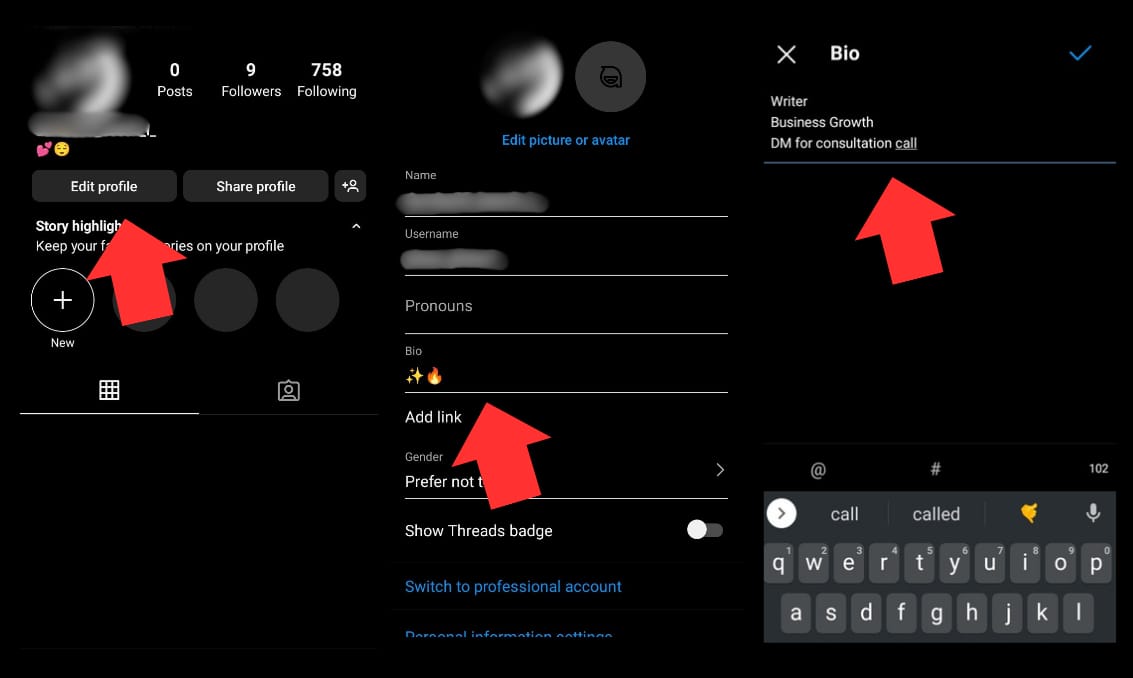
- Abra o aplicativo Instagram e acesse seu perfil.
- Agora, clique no botão Edit Profile (Editar perfil).
- Agora, adicione todos os detalhes e informações necessários. Salve as alterações e pronto.
4. Remova o excesso de links da biografia
O quê? Remover links da biografia?
Mas elas são necessárias. Não posso removê-las. .
É necessário remover os links que não são relevantes e que violam as diretrizes do Instagram. Portanto, você deve reavaliar todos os links em sua biografia e remover os irrelevantes.
- Faça login em seu aplicativo Instagram e clique no ícone Profile (Perfil) na parte inferior.
- Agora, clique no botão Edit Profile (Editar perfil).
- Clique nos links e analise sua natureza. Remova os links que violam as políticas do Instagram.
5. Pesquisar se o Instagram estiver inativo
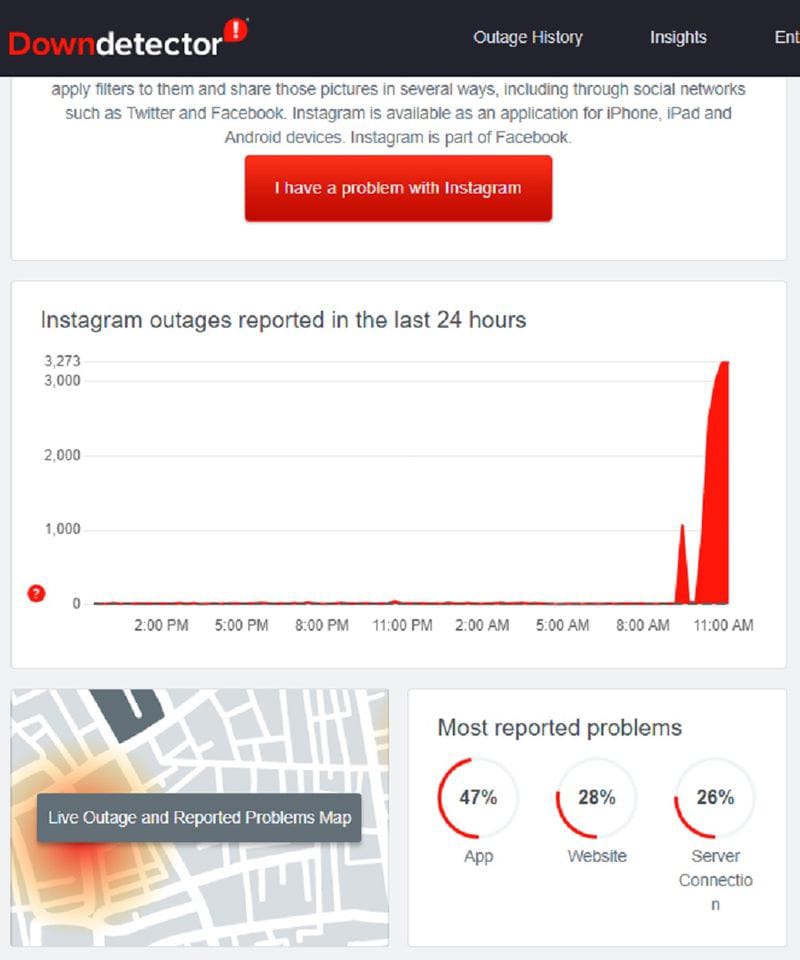
Na maioria das vezes, o Instagram mostra esse erro quando está inativo. Isso significa que, quando o Instagram estiver fora do ar, você enfrentará esse problema.
Nesse caso, você só pode esperar até que o Instagram corrija o problema.
Mas como você sabe se o Instagram está fora do ar?
A maneira mais eficaz é verificar o status do Instagram em Detector de descida.
6. Pare de se envolver de forma agressiva no Instagram
Às vezes, o Instagram percebe que uma pessoa está se envolvendo agressivamente no Instagram e passa a suspeitar. Isso inclui o envio de muitas mensagens do Instagram com links prejudiciais em um curto período.
Por que você não deveria fazer isso?
O Instagram considera essa atividade como spam, portanto, você deve reduzi-la.
7. reiniciar o aplicativo
Se ainda estiver recebendo a mensagem de erro, reinicie o aplicativo. Veja como você pode fazer isso.
- Deslize para cima a partir da parte inferior da tela (em iPhones) ou toque no quadrado ou no botão de aplicativos recentes (no Android) para acessar o alternador de aplicativos.
- Localize o Instagram e deslize-o para longe ou feche-o.
- Toque no ícone Instagram para reabrir o aplicativo.
8. Tente fazer login e sair de sua conta
Você deve tentar entrar e sair da sua conta, pois isso o ajudará a entender o problema e até mesmo a removê-lo.
Primeiro, você deve se desconectar de sua conta do Instagram. Para isso, siga estas etapas.
- Vá para seu perfil.
- Toque nas três linhas horizontais (ícone de menu) no canto superior direito.
- Role a tela para baixo e toque em Configurações.
- Role para baixo e toque em Logout ou Sign Out.
- Confirme sua decisão, se solicitado.
Agora faça o login seguindo este processo passo a passo.
- Abra o aplicativo Instagram.
- Digite seu nome de usuário e senha do Instagram.
- Toque em login.
9. Remover todos os aplicativos de terceiros
Tente remover todos os aplicativos de terceiros do Instagram para garantir que sua atividade não seja restringida por causa disso.
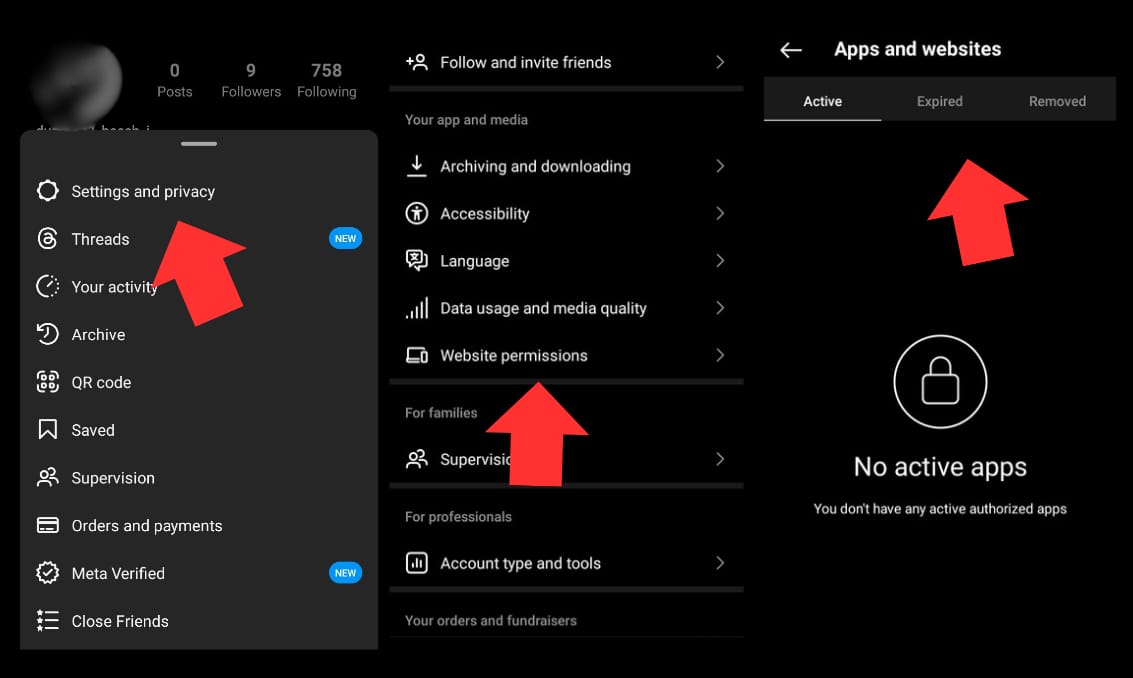
- Inicie o aplicativo Instagram em seu dispositivo móvel. Toque em sua foto de perfil ou no ícone de perfil no canto inferior direito para acessar seu perfil.
- Em seu perfil, toque nas três linhas horizontais (ícone de menu) no canto superior direito e selecione Settings (Configurações).
- Em Configurações, toque em Segurança.
- Selecione Aplicativos e sites.
- Aqui, você verá duas guias: Ativo e Expirado. Active (Ativo) mostra os aplicativos com acesso atual, e Expired (Expirado) mostra aqueles com acesso expirado.
- Examine a lista em Ativo. Toque em qualquer aplicativo que queira remover e, em seguida, toque em "Remover acesso" ou em uma opção semelhante.
10. Não use hashtags proibidas
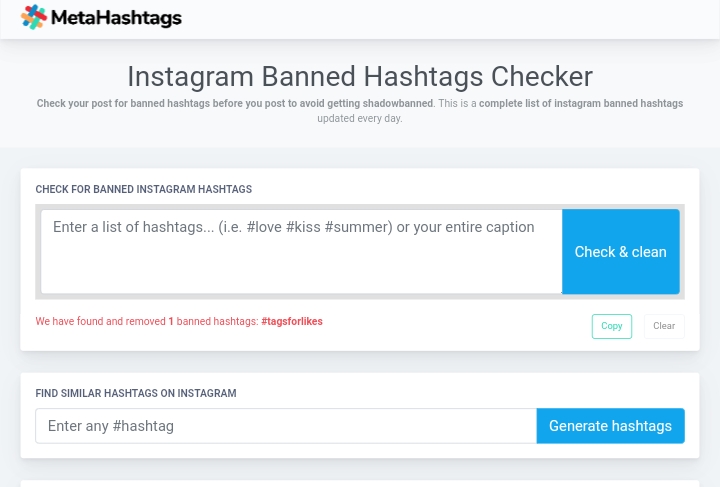
Muitas hashtags podem bani-lo do Instagram. Evite usá-los em suas postagens, carretéis e comentários.
Você pode simplesmente adicionar uma hashtag em Meta Hashtags e verifique se ele está proibido no Instagram.
11. não usar VPN
O uso de uma VPN com endereço IP diferente também é considerado uma atividade suspeita. O Instagram pode restringir você e apresentar o erro "We Restrict Certain Activity to Protect Our Community".
Portanto, evite usar qualquer aplicativo VPN durante a rolagem do Instagram.
12. Limpar cache Instagram
Talvez você já saiba que todo aplicativo armazena dados off-line, o que é conhecido como cache. Mas por que ele faz isso?
Para economizar tempo, em vez de fazer o download da Internet novamente. Assim, seu aplicativo é iniciado sem nenhum buffer.
No entanto, o acúmulo de cache pode causar bugs. É por isso que você deve excluir o cache do Instagram. Veja como você pode limpar o cache.
- Vá para as Configurações do seu dispositivo.
- Localize e selecione Apps ou Application Manager.
- Role para baixo até encontrar e tocar em Instagram na lista de aplicativos instalados.
- Nas informações do aplicativo Instagram, procure a opção Storage (Armazenamento).
- Toque em Limpar cache para excluir os arquivos temporários associados ao aplicativo.
13. Atualizar o aplicativo Instagram
Se você vir apenas o erro "We Restrict Certain Activity to Protect Our Community", é porque violou uma regra. No entanto, se muitas pessoas apresentarem o mesmo erro, provavelmente é devido a um bug generalizado.
Nesse caso, você deve acessar a Play Store ou a App Store e Atualize seu aplicativo.
14. Interromper todas as atividades automatizadas
Se você estiver envolvido em atividades suspeitas ou de seguimento em massa, pare imediatamente. A maioria das pessoas comete esse erro ao comprar seguidores do Instagram de fontes de terceiros.
Mas aqui está o que você precisa saber.
Compre seguidores somente de fontes confiáveis. Seguidores falsos e de bots prejudicam sua conta, portanto, compre seguidores somente de fontes confiáveis. No Buzzvoice, garantimos que você obtenha seguidores reais e de alta qualidade. seguidores autênticos.
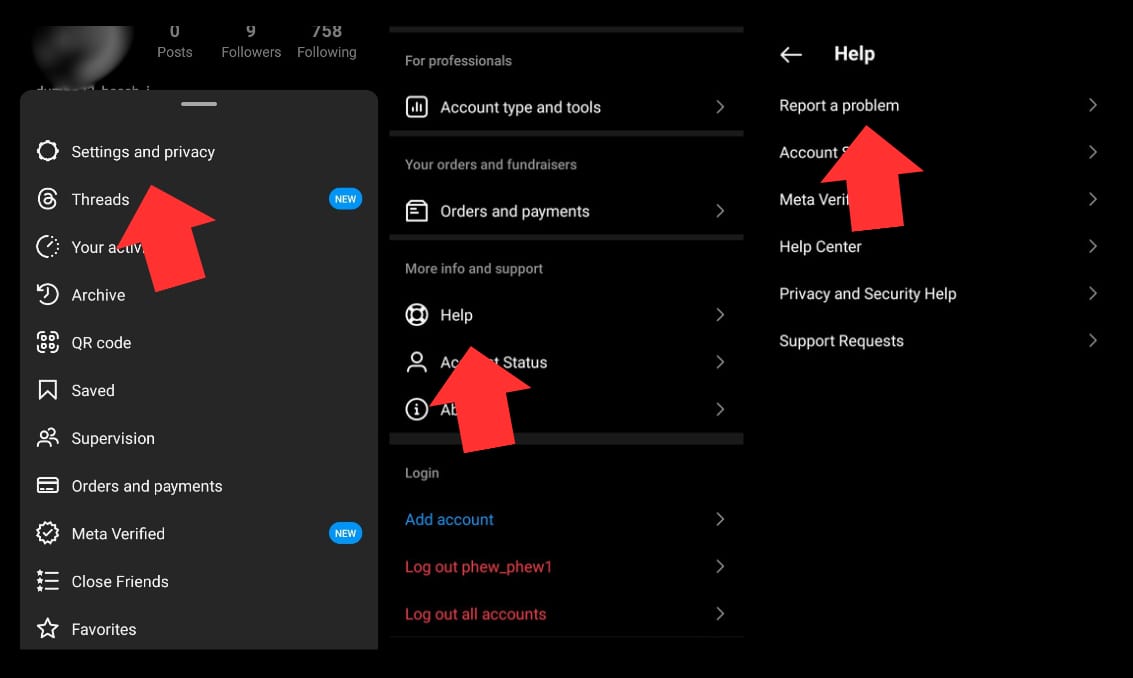
15. Relate o problema ao Instagram
Se nada parecer funcionar, você deve contato Instagram para obter assistência. Relate o erro "We restrict certain activity to protect our community" e resolva esse problema.
Veja como informar o erro "We Restrict Certain Activity to Protect Our Community" ao Instagram:
- Inicie o aplicativo Instagram em seu dispositivo móvel. Navegue até seu perfil tocando em sua foto de perfil no canto inferior direito.
- Procure a opção Settings (Configurações) em sua página de perfil. Geralmente, ela está localizada no canto superior direito. Role para baixo e selecione Ajuda ou Central de Ajuda no menu.
- Navegue pelos recursos de suporte, perguntas frequentes ou artigos disponíveis para encontrar informações sobre restrições de conta ou mensagens de erro específicas.
- Se não conseguir encontrar uma solução, procure uma opção para entrar em contato com o suporte do Instagram. Ela pode estar disponível na Central de Ajuda ou em Configurações.
- Use o formulário fornecido ou o método de contato para explicar o problema. Inclua detalhes sobre o erro, suas ações e qualquer informação relevante sobre a conta.
- Siga as instruções para enviar seu relatório ou entre em contato com o suporte do Instagram.
Não envie muitos relatórios em um dia. Aguarde pelo menos 2 a 3 dias para obter uma resposta efetiva.
Qual é o significado do erro "We Restrict Certain Activity" Instagram?
Se você acha que não teve sorte por ter recebido esse erro, ficará surpreso ao saber que cerca de 20% dos usuários do Instagram se deparam com esse erro.
Mas qual é o significado desse erro?
O erro "We restrict certain activity" (Restringimos determinadas atividades) no Instagram nos informa que o Instagram detectou determinados comportamentos (prejudiciais, suspeitos, inadequados) na conta. Eles não querem que o usuário continue fazendo isso, portanto, restringem a atividade para minimizar o problema.
Ele serve como um aviso aos usuários sobre suas atividades na plataforma.
Seu objetivo é criar uma experiência mais segura e tranquila para todos os usuários do Instagram.
Recebi a mensagem "Restringimos determinadas atividades" no Instagram: quanto tempo leva?
Não há um tempo permanente em relação a quanto tempo pode levar para remover esse erro. Lembre-se de que isso depende da gravidade da violação e da frequência da atividade que acionou o erro.
Normalmente, o Instagram impõe erros ou restrições por 24 a 48 horas. No entanto, em alguns casos, o tempo de duração pode ser maior.
Enquanto isso, você não conseguirá executar determinadas ações.
Você pode realizar determinadas atividades, como visualizar conteúdo, enviar mensagens a outras pessoas e publicar novo conteúdo na plataforma. Depois que a restrição for suspensa, você poderá retomar as ações restritas.
Por que ocorre o erro "We Restrict Certain Activity to Protect Our Community"?
Se você participar de comportamentos abusivos ou de spam no Instagram, isso pode ser um grande sinal de alerta para o Instagram.
Mas não se limita apenas a isso. Aqui estão alguns dos principais motivos pelos quais esse erro pode aparecer.
Você está violando as diretrizes da comunidade do Instagram
O Instagram tem um conjunto diferente de diretrizes da comunidade. Todos devem seguir essas regras e regulamentos para garantir um ambiente seguro.
Vamos supor que você tenha violado uma das regras da comunidade do Instagram. Você curtiu agressivamente postagens do Instagram ou usou linguagem abusiva com alguém no Instagram.
Então, o que acontecerá?
Então, o Instagram lhe dará o primeiro aviso por meio desse erro.
Suas atividades no Instagram são suspeitas
O Instagram tem sistemas inteligentes e automatizados que podem detectar atividades prejudiciais e suspeitas. Isso inclui principalmente o uso de aplicativos ou plug-ins de terceiros. O Instagram não oferece suporte a essas atividades e, portanto, ele o impedirá de realizar algumas delas.
Há problemas técnicos
Nem sempre a culpa é sua. Às vezes, o aplicativo Instagram não funciona, e é por isso que você pode ver esse erro. Se esse for o caso, não se preocupe, pois é temporário.
Quando o Instagram identificar esse problema, ele o resolverá imediatamente. Normalmente, o Instagram remove automaticamente esse erro, ou você pode entrar em contato com a equipe de suporte.
Lembre-se de que é fundamental identificar primeiro o problema subjacente.
Problema técnico do Instagram?
Isso é uma violação das regras da comunidade?
Ou talvez o problema seja outro?
Depois de identificá-lo, será muito mais fácil resolver o problema.
Como posso evitar o erro "We Restrict Certain Activity To Protect Our Community" no futuro?
A coisa mais importante que você deve fazer é evitar qualquer atividade automatizada em seu perfil do Instagram. Não instale nem conecte ferramentas ou aplicativos de terceiros à sua conta do Instagram. Se for necessária a integração de aplicativos de terceiros, certifique-se de que eles sejam confiáveis e tenham credibilidade. Não siga muitas pessoas. Em resumo, evite o envio de spam para garantir que esse erro não apareça novamente.
O que devo fazer se já tiver relatado o erro "We Restrict Certain Activity To Protect Our Community", mas ele não tiver sido resolvido?
Se você relatou esse erro ao suporte do Instagram, mas todos os seus e-mails e consultas ficaram sem resposta, tente as estratégias mencionadas na lista.
No entanto, se mesmo assim não funcionar, você pode aguardar a próxima atualização do aplicativo. Porque com as novas atualizações, as falhas nos aplicativos são resolvidas.
Palavras finais
Se receber esse erro, você estará temporariamente impedido de realizar determinadas atividades em sua conta. Isso pode ocorrer por vários motivos: você violou algumas diretrizes ou teve um problema técnico. Isso pode colocar sua conta do Instagram em grande risco.
Para corrigir esse problema, você deve descobrir a causa da restrição. Depois de descobrir a causa, resolva o problema e aguarde até que o Instagram remova a restrição.
Além disso, certifique-se de não cometer erros semelhantes; caso contrário, isso pode levar a um banimento permanente do Instagram e à exclusão da conta.
Lembre-se de que o Instagram deseja proporcionar a melhor experiência aos usuários do Instagram. É por isso que ele restringe comportamentos suspeitos, prejudiciais e inadequados. Se você obedecer às diretrizes, esses erros poderão ser facilmente evitados.

BuzzVoice
O BuzzVoice é o melhor lugar para ir quando você precisa de serviços de engajamento instantâneo nas mídias sociais. Oferecemos uma ampla variedade de pacotes para Instagram, YouTube, Facebook, Twitter, Soundcloud e Tiktok.