Hoe te repareren Instagram's "We beperken bepaalde activiteiten om onze gemeenschap te beschermen" [Opgelost]
Instagram is een uitzonderlijk platform met miljarden volgers. Het is een leuke manier om in contact te komen met vrienden en familie en op de hoogte te blijven van hun leven. Maar er is één ding dat de hele ervaring op Instagram in de war kan sturen. Wat is het?
Dat is wanneer je je favoriete beroemdheid volgt of de vakantiefoto's van je vriend leuk vindt, maar een foutmelding krijgt: "We beperken bepaalde activiteiten om onze gemeenschap te beschermen."
Snel antwoord: zorg ervoor dat Instagram niet down is, log uit en weer in, reset wachtwoord, herstart app, gebruik geen VPN en wis Instagram cache. Als geen van deze oplossingen helpt, lees dan verder voor meer oplossingen.
Waarom krijg je deze foutmelding? Heb je iets verkeerd gedaan? Hoe kun je het oplossen?
Maak je geen zorgen. In dit artikel behandelen we alle aspecten en delen we geweldige trucs, zodat je Instagram kunt gebruiken zoals je altijd doet zonder vervelende foutmeldingen te krijgen. Klaar om deze Instagram fout op te lossen?
Er zijn veel oplossingen zoals het archiveren van je volledige profielinformatie, het veranderen van je wachtwoord, het herstarten van de app etc. Blijf lezen voor meer effectieve methoden.
15 manieren om de "We Restrict Certain Activity" Instagram-fout op te lossen
De groei van veel Instagram gebruikers is vastgelopen door deze fout. Hier zijn 15 manieren om de "we restrict certain activity" foutmelding op te lossen.
1. Uw wachtwoord opnieuw instellen vanaf een apparaat waarmee u niet hebt ingelogd
Je vraagt je misschien af welk wachtwoord? En dat ook nog vanaf een ander apparaat? Is dat gunstig?
Ja, het is zeer nuttig en veel gebruikers hebben de fout met deze methode opgelost. Het proces is eenvoudig. Hier zijn enkele stappen die je moet nemen.
- Open de Instagram app of de website om het inlogscherm te vinden.
- Selecteer de optie "Wachtwoord vergeten?" of "Problemen met aanmelden?
- Voer uw Instagram gebruikersnaam of het e-mailadres gekoppeld aan uw account. Ga door naar de volgende stap. Kies hoe je de beveiligingscode voor verificatie wilt ontvangen: via e-mail of SMS.
- Haal de beveiligingscode op van de door jou gekozen methode (e-mail of sms) en voer deze in de daarvoor bestemde ruimte in.
- Na succesvolle verificatie wordt u gevraagd een nieuw wachtwoord aan te maken. Voer een veilig wachtwoord in en bevestig het.
- Ga terug naar het inlogscherm en log in met je nieuw ingestelde wachtwoord.
Als je je Instagram wachtwoord reset, vertel je Instagram dat je geen bot bent.
2. Laat Instagram zien dat je geen bot bent
Instagram zou kunnen vermoeden dat je een bot bent. In dat geval moet je hun vermoedens wegnemen. Je kunt de eerste methode uit de lijst proberen of deze methoden.
- Controleer uw Instagram e-mailadres en telefoonnummer.
- Verbind je andere social media account, bijvoorbeeld Facebook met Instagram.
- Schakel authenticatie met twee factoren in voor een extra beveiligingslaag.
3. Vul uw Instagram-profielonderdelen in
Als je net een nieuw Instagram account hebt aangemaakt en nu tegen dit probleem aanloopt, moet je je focussen op authentiek overkomen. Hoe kun je dat doen?
Dit wordt gedaan door volledige accountgegevens toe te voegen.
Er zijn twee Instagram accounts.
Rekening A: slechts tien volgers en geen profielfoto of bio.
Rekening B: 1000 volgers met een overtuigende profielfoto en bio.
Welke lijkt authentieker?
Uiteraard rekening B. Dus daar moet je naar streven.
- Open de Instagram app en ga naar je profiel.
- Klik nu op de knop Profiel bewerken.
- Voeg nu alle benodigde gegevens en informatie toe. Sla de wijzigingen op en je bent klaar.
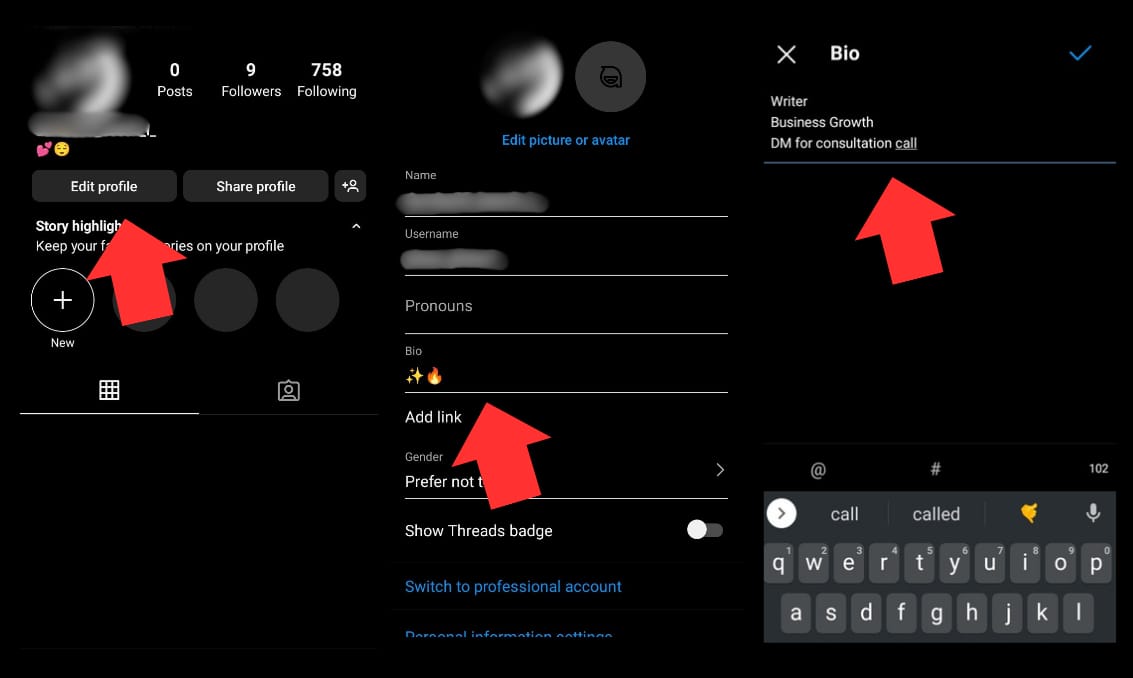
4. Verwijder te veel links uit uw bio
Wat? Links verwijderen uit bio?
Maar ze zijn noodzakelijk. Ik kan ze niet verwijderen. .
Het is noodzakelijk om links te verwijderen die niet relevant zijn en in strijd zijn met de richtlijnen van Instagram. Je moet dus alle links in je bio opnieuw beoordelen en irrelevante links verwijderen.
- Log in op je Instagram app en klik op het Profiel icoon onderaan.
- Klik nu op de knop Profiel bewerken.
- Klik op de Links en analyseer hun aard. Verwijder de links die in strijd zijn met het beleid van Instagram.
5. Zoeken als Instagram down is
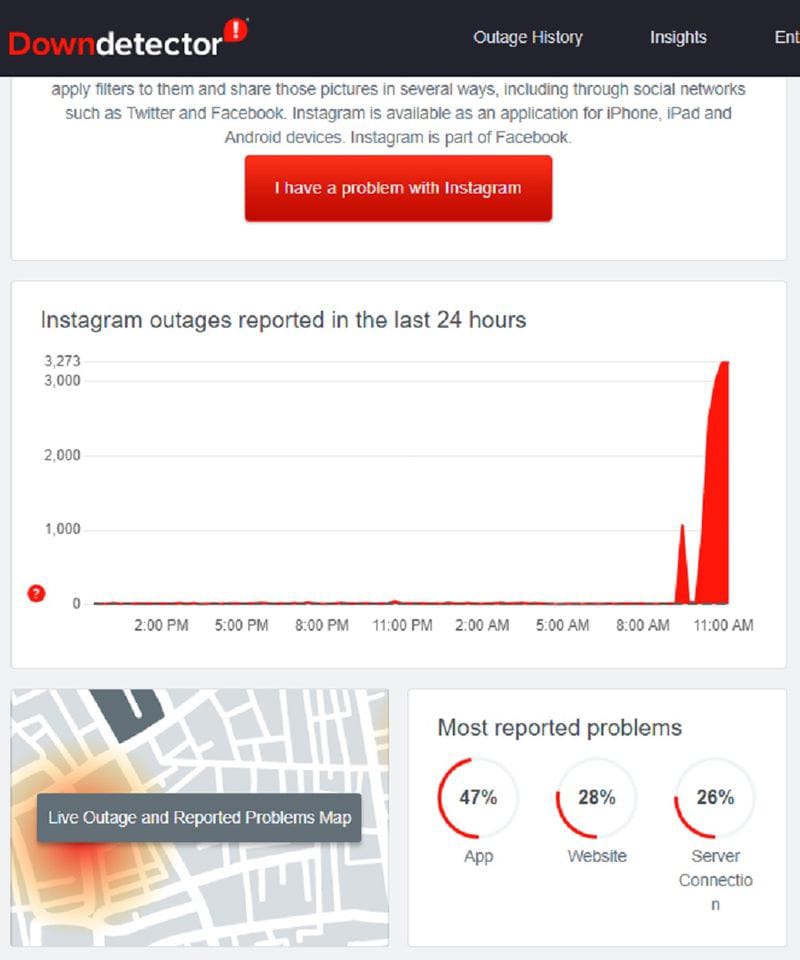
Meestal laat Instagram deze fout zien als het down is. Het betekent dat als Instagram downtime heeft, dan zul je dit probleem krijgen.
In dit geval kun je alleen maar wachten tot Instagram het probleem heeft opgelost.
Maar hoe weet je of Instagram down is?
De meest effectieve manier is om de status van Instagram te controleren op Omlaag detector.
6. Stop met agressief gedrag op Instagram
Soms Instagram merkt dat een persoon is agressief bezig op Instagram, en dan worden ze verdacht. Het omvat het verzenden van veel Instagram berichten met schadelijke links in een korte periode.
Waarom zou je dat niet doen?
Instagram beschouwt het als spam, dus je moet het verminderen.
7.Herstart de app
Als je nog steeds de foutmelding krijgt, start de app dan opnieuw op. Zo doe je dat.
- Veeg omhoog vanaf de onderkant van het scherm (op iPhones) of tik op het vierkantje of de knop met recente apps (op Android) om de app-switcher te openen.
- Zoek Instagram en veeg het weg of sluit het.
- Tik op het pictogram Instagram om de app opnieuw te openen.
8. Probeer aan te melden en af te melden bij uw account
Je moet proberen om je aan te melden en af te melden bij je account, omdat het je zal helpen om het probleem te begrijpen en zelfs om het te verwijderen.
Eerst moet je uitloggen uit je Instagram account. Volg hiervoor deze stappen.
- Ga naar je profiel.
- Tik op de drie horizontale lijnen (menupictogram) rechtsboven.
- Scroll naar beneden en tik op Instellingen.
- Scroll naar beneden en tik op Afmelden of Afmelden.
- Bevestig uw beslissing als daarom wordt gevraagd.
Log nu in volgens dit stapsgewijze proces.
- Open de Instagram app.
- Voer uw Instagram gebruikersnaam en wachtwoord in.
- Tik op aanmelden.
9. Alle apps van derden verwijderen
Probeer alle apps van derden te verwijderen van Instagram om ervoor te zorgen dat je activiteit daardoor niet wordt beperkt.
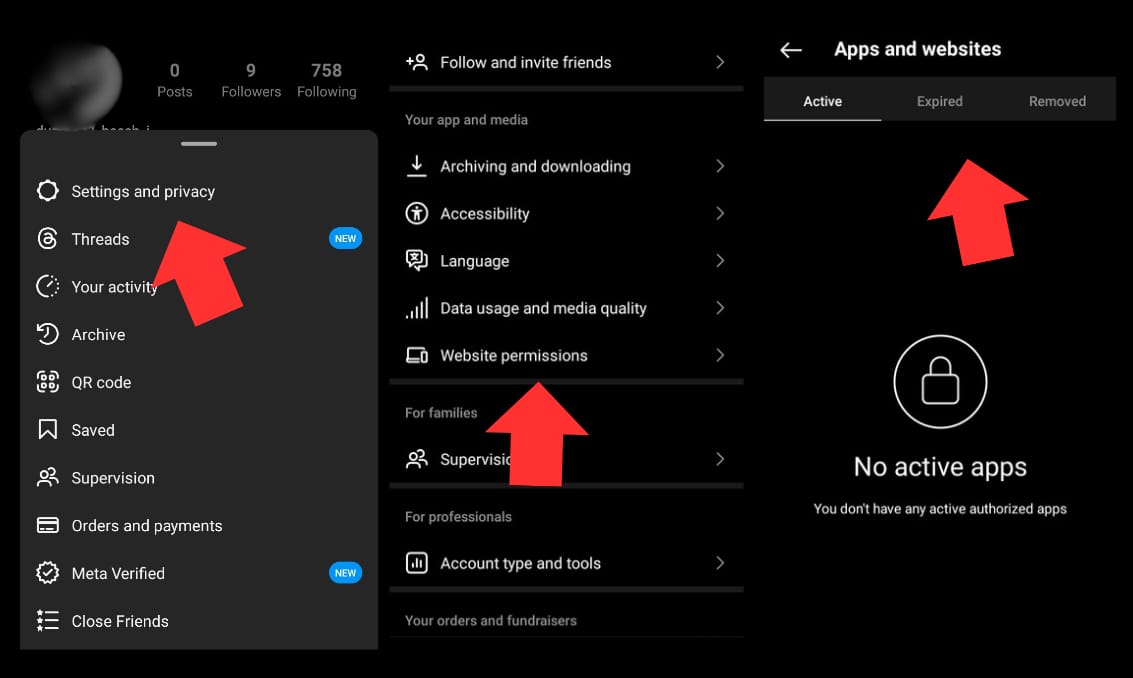
- Start de Instagram app op je mobiele apparaat. Tik op je profielfoto of op het profiel icoontje rechtsonder om naar je profiel te gaan.
- Tik op je profiel op de drie horizontale lijnen (menupictogram) rechtsboven en selecteer Instellingen.
- Tik onder Instellingen op Beveiliging.
- Selecteer Apps en websites.
- Hier zie je twee tabbladen: Actief en Verlopen. Actief toont de apps met huidige toegang en Verlopen toont de apps met verlopen toegang.
- Bekijk de lijst onder Actief. Tik op een app die je wilt verwijderen en tik vervolgens op "Toegang verwijderen" of een vergelijkbare optie.
10. Gebruik geen verboden hashtags
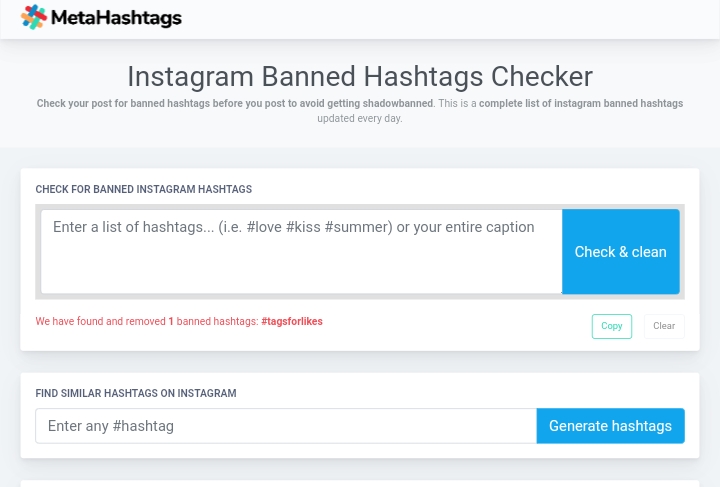
Veel hashtags kan je bannen van Instagram. Vermijd het gebruik hiervan in je berichten, reels en commentaren.
Je kunt gewoon een hashtag toevoegen in Meta Hashtags en kijk of het verboden is op Instagram.
11.Gebruik geen VPN
Het gebruik van een ander IP-adres VPN valt ook onder verdachte activiteiten. Instagram kan je beperken en de foutmelding "We Restrict Certain Activity to Protect Our Community." plaatsen.
Vermijd dus het gebruik van een VPN-app tijdens het scrollen op Instagram.
12. Instagram-cache wissen
Je weet misschien al dat elke applicatie gegevens offline opslaat, wat bekend staat als een cache. Maar waarom doet het dat?
Om tijd te besparen, in plaats van opnieuw te downloaden van het internet. Je app start dus zonder bufferen.
De ophoping van cache kan echter bugs veroorzaken. Daarom moet je de Instagram cache wissen. Hier lees je hoe je de cache kunt wissen.
- Ga naar de instellingen van je apparaat.
- Zoek en selecteer Apps of Applicatiebeheer.
- Scroll naar beneden om Instagram te vinden en tik erop in de lijst met geïnstalleerde apps.
- Zoek in de Instagram app info naar de Storage optie.
- Tik op Cache wissen om de tijdelijke bestanden van de app te verwijderen.
13. De Instagram-app bijwerken
Als je alleen de foutmelding "We Restrict Certain Activity to Protect Our Community" ziet, dan komt dat omdat je een regel hebt overtreden. Als echter veel mensen dezelfde foutmelding krijgen, dan komt dat waarschijnlijk door een wijdverspreide bug.
In dat geval moet je naar de Play Store of App Store gaan en je app bijwerken.
14. Alle geautomatiseerde activiteiten stoppen
Als je betrokken bent bij verdachte of massale volgactiviteiten, stop daar dan onmiddellijk mee. De meeste mensen maken deze fout door Instagram volgers te kopen van derden.
Maar dit is wat je moet weten.
Koop volgers alleen van geloofwaardige bronnen. Fake en bot volgelingen schade aan uw account, dus alleen kopen volgelingen van geloofwaardige bronnen. Op Buzzvoice, zorgen wij ervoor dat u van hoge kwaliteit, echte en authentieke volgers.
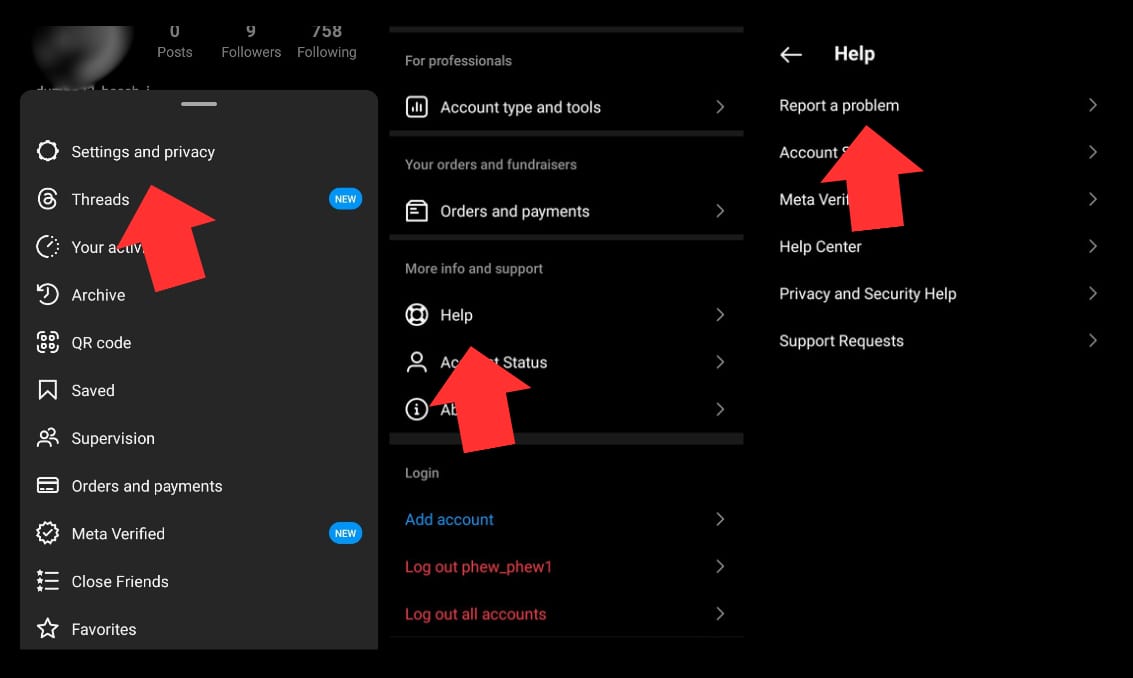
15. Rapporteer het probleem aan Instagram
Als niets lijkt te werken, moet u contact opnemen met Instagram voor hulp. Meld de fout "We beperken bepaalde activiteiten om onze gemeenschap te beschermen" en los dit probleem op.
Zo meld je de foutmelding "We Restrict Certain Activity to Protect Our Community" bij Instagram:
- Start de Instagram app op je mobiele apparaat. Navigeer naar je profiel door rechtsonder op je profielfoto te tikken.
- Zoek naar de optie Instellingen op je profielpagina. Deze bevindt zich meestal rechtsboven. Scroll naar beneden en selecteer Help of Helpcentrum in het menu.
- Blader door de beschikbare ondersteuningsbronnen, FAQ's of artikelen om informatie te vinden over accountbeperkingen of specifieke foutmeldingen.
- Als je geen oplossing kunt vinden, zoek dan naar een optie om contact op te nemen met Instagram support. Deze kan beschikbaar zijn in het Helpcentrum of onder Instellingen.
- Gebruik het meegeleverde formulier of de contactmethode om het probleem uit te leggen. Vermeld details over de fout, uw acties en alle relevante accountgegevens.
- Volg de instructies om je rapport in te dienen of neem contact op met Instagram support.
Stuur niet te veel meldingen op één dag. Wacht minstens 2 tot 3 dagen om een effectieve reactie te krijgen.
Wat is de betekenis van de "We Restrict Certain Activity" Instagram-fout?
Als je denkt dat je pech hebt omdat je deze foutmelding hebt gekregen, zul je verrast zijn om te weten dat ongeveer 20% van de Instagram gebruikers deze foutmelding tegenkomt.
Maar wat is de betekenis van deze fout?
De foutmelding "We beperken bepaalde activiteiten" op Instagram vertelt ons dat Instagram bepaald gedrag heeft gedetecteerd (schadelijk, verdacht, ongepast) van het account. Ze willen niet dat de gebruiker dat blijft doen, dus beperken ze de activiteit om het probleem te minimaliseren.
Het dient als waarschuwing voor gebruikers over hun activiteiten op het platform.
Het doel is om een veiligere en vreedzamere ervaring te creëren voor alle Instagram gebruikers.
Ik heb de 'We Restrict Certain Activity' ontvangen op Instagram: Hoe lang duurt het?
Er is geen vaste tijd met betrekking tot hoe lang het kan duren om deze fout te verwijderen. Onthoud dat dit afhangt van de ernst van de schending en de frequentie van de activiteit die de fout heeft veroorzaakt.
Meestal legt Instagram fouten of beperkingen op voor 24 tot 48 uur. In sommige gevallen kan de tijdsduur echter langer zijn.
In de tussentijd kun je bepaalde acties niet uitvoeren.
Je kunt bepaalde activiteiten uitvoeren, zoals inhoud bekijken, berichten sturen naar anderen en nieuwe inhoud publiceren op het platform. Nadat de beperking is opgeheven, kun je de beperkte acties hervatten.
Waarom treedt de fout "We beperken bepaalde activiteiten om onze gemeenschap te beschermen" op?
Als je deelneemt aan spammy of beledigend gedrag op Instagram, dan kan dat een enorme rode vlag voor Instagram.
Maar daar blijft het niet bij. Hier zijn enkele van de belangrijkste redenen waarom deze fout kan optreden.
Je schendt Instagram Community richtlijnen
Instagram heeft een andere set van community richtlijnen. Iedereen moet deze regels en voorschriften volgen om een veilige omgeving te garanderen.
Laten we aannemen dat je een van de Instagram community regels overtreden. Je agressief geliked Instagram berichten of gebruikt grof taalgebruik met iemand op Instagram.
Wat gebeurt er dan?
Dan geeft Instagram je de eerste waarschuwing door deze foutmelding.
Uw Instagram activiteiten zijn verdacht
Instagram heeft slimme, geautomatiseerde systemen die schadelijke en verdachte activiteiten kunnen detecteren. Dit omvat voornamelijk het gebruik van apps of plugins van derden. Instagram ondersteunt dergelijke activiteiten niet, dus het zal je beperken in het uitvoeren van sommige activiteiten.
Er zijn technische problemen
Het is niet altijd jouw fout. Soms werkt de Instagram app niet, en dat is de reden waarom je deze fout ziet. Als dat het geval is, wees dan gerust, want het is tijdelijk.
Zodra Instagram dit probleem identificeert, zullen ze het onmiddellijk oplossen. Meestal verwijdert Instagram deze fout automatisch, of je kunt contact opnemen met hun support team.
Onthoud dat het cruciaal is om eerst het onderliggende probleem te identificeren.
Technisch probleem van Instagram?
Is het een schending van de gemeenschapsregels?
Of is er misschien iets anders aan de hand?
Nadat je het hebt geïdentificeerd, zal het veel gemakkelijker zijn om het probleem op te lossen.
Hoe kan ik de fout "We beperken bepaalde activiteiten om onze gemeenschap te beschermen" in de toekomst voorkomen?
Het belangrijkste wat je moet doen is het vermijden van geautomatiseerde activiteiten op uw Instagram profiel. Installeer en verbind geen tools of apps van derden met je Instagram account. Als derde partij app integratie nodig is, zorg ervoor dat het betrouwbaar en geloofwaardig is. Volg niet te veel mensen. In een notendop, vermijd spamming om ervoor te zorgen dat deze fout niet opnieuw verschijnt.
Wat moet ik doen als ik de fout "We Restrict Certain Activity To Protect Our Community" al heb gemeld, maar het is niet opgelost?
Als je deze fout hebt gemeld bij Instagram support, maar al je e-mails en vragen blijven onbeantwoord, dan moet je de strategieën uit de lijst proberen.
Maar als zelfs dat niet lijkt te werken, kun je wachten op de volgende app-update. Want met nieuwe updates worden fouten in apps opgelost.
Laatste woorden
Als je deze foutmelding krijgt, ben je tijdelijk geblokkeerd voor bepaalde activiteiten vanaf je account. Het kan te wijten zijn aan verschillende redenen, of je geschonden een aantal richtlijnen of een technisch probleem. Het kan je Instagram account in groot gevaar brengen.
Om dit probleem op te lossen, moet je de oorzaak van de beperking vinden. Als je daar eenmaal achter bent, los je het probleem op en wacht je tot Instagram de beperking opheft.
Bovendien, zorg ervoor dat je niet soortgelijke fouten te maken, anders kan het leiden tot een permanente ban op Instagram en account verwijderen.
Onthoud dat Instagram de beste ervaring wil bieden aan Instagram gebruikers. Dat is de reden waarom het beperkt verdachte, schadelijke en ongepast gedrag. Als je voldoet aan hun richtlijnen, kunnen deze fouten gemakkelijk worden vermeden.

BuzzVoice
BuzzVoice is de beste plaats om naartoe te gaan wanneer je onmiddellijke engagementdiensten op sociale media nodig hebt. Wij bieden een breed scala aan pakketten voor Instagram, Youtube, Facebook, Twitter, Soundcloud & Tiktok.