
Hoe herinneringen te zien op Instagram?

We maken veel herinneringen met onze vrienden, familie en geliefden. Maar nu is de wereld gedigitaliseerd en delen mensen deze herinneringen met anderen via sociale media.
Maar wat als je die herinneringen wilt delen en opnieuw wilt beleven? Is er een manier om dat te doen?
Ja. Instagram heeft een functie genaamd Memories waardoor je ze kunt zien en we delen met anderen. Blijf lezen, want we vertellen je precies hoe je dat kunt doen.
Wat zijn Instagram-herinneringen?
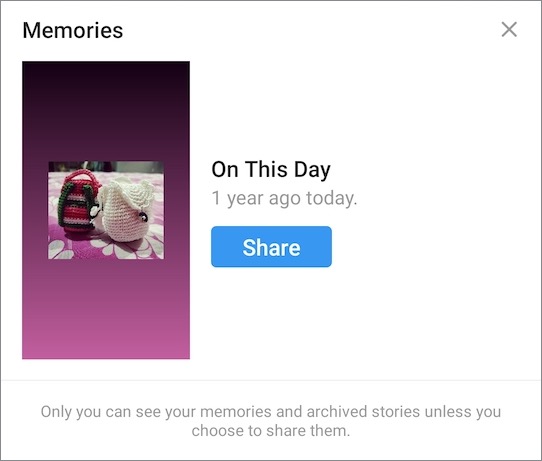
Bijna elk social media platform blijft nieuwe functies introduceren. Het doel is om een betere gebruikerservaring te bieden. Een van deze functies is "Instagram Memories". Met deze functie kun je een verhaal of bericht delen dat je op dezelfde dag hebt geüpload, ongeveer een jaar geleden of meer. Het frist je oude herinneringen op. Deze functie staat ook bekend als "Op deze dag".
Je kunt bijschriften toevoegen en deze foto's bewerken om ze gedenkwaardig te maken. De meeste Instagrammers maken Memorial Day Instagram posts om hun groei te vieren. Zelfs merken gebruiken het om te laten zien hoe ver ze zijn gekomen.
3 verschillende manieren om herinneringen te bekijken op Instagram
Instagram heeft drie verschillende manieren waarop je de herinneringen aan vroeger kunt herbeleven. In deze handleiding bespreken we alle drie de manieren, zodat je optimaal van Instagram kunt genieten.
Hoe te zien Instagram herinneringen met behulp van Instagram Archief?
Als je Instagram herinneringen wilt bekijken met het Instagram archief, volg dan deze stap-voor-stap procedure.
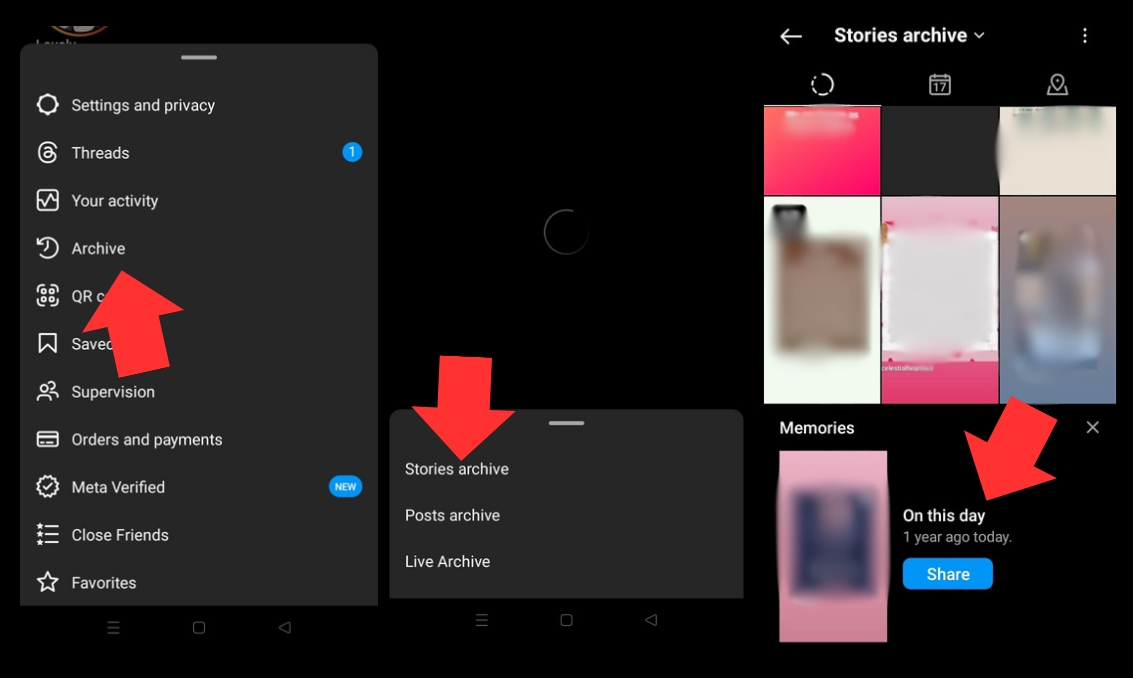
Log in op je Instagram account op een mobiel apparaat. Als je al ingelogd bent, sla deze stap dan over. Rechtsonderin zie je de profiel optie. Klik hierop en je komt op de profielpagina. In de rechterbovenhoek zie je een hamburger. Zoek naar drie horizontale lijnen en klik erop.
Instagram menu wordt geopend en je moet op Archief tikken. Dit is meestal de vierde optie op de lijst. De sectie Archief wordt nu geopend en je ziet drie opties.
- Verhaal Archief
- Post Archief
- Live archief
Tik op het verhaal als je gearchiveerde verhalen wilt openen. Hier zie je alle verhalen die je tot nu toe hebt geplaatst. Instagram archiveert ze automatisch. Scroll naar beneden totdat je Herinneringen ziet.
Hoe vind je Instagram op deze dag met behulp van je verhaal?
Als je de eerste methode niet kunt gebruiken, probeer dan deze methode. Hiermee kun je gemakkelijk Herinneringen vinden. Volg deze stappen. Eerst moet je naar het tabblad Verhalen gaan. Hoe doe je dat?
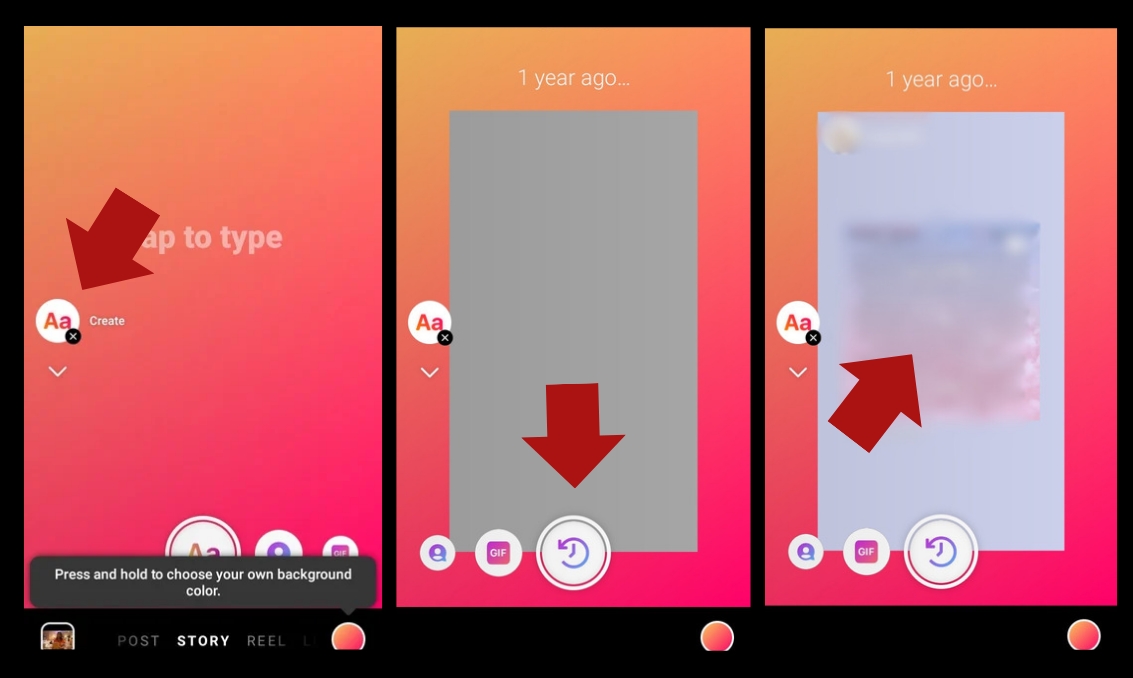
Open je Instagram account en veeg naar rechts op de Instagram feed. In eerste instantie wordt de camera van je apparaat geopend, zodat je op een verhaal kunt klikken. Klik op Maken in het linkermenu. Als je Create niet kunt vinden, klik dan op de Aa knop.
Onderaan je scherm zie je veel filters. Veeg naar rechts totdat je de optie "Op deze dag" ziet. Het symbool ziet eruit als een klok met een pijl tegen de klok in.
Je hebt toegang tot alle berichten en verhalen die je hebt gedeeld. Maar wat als je wilt bladeren tussen verschillende herinneringen?
Klik vervolgens op de dobbelknop. Zo kun je de Memories-functie gemakkelijk gebruiken.
Hoe om herinneringen te zien op Instagram van Instagram melding?
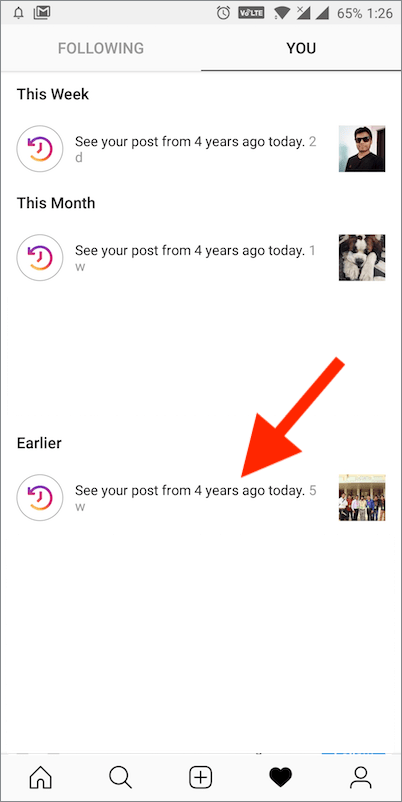
Er is geen strikte regel over hoe je Memories kunt zien door gebruik te maken van Instagram notificaties. Instagram stuurt je automatisch een notificatie op de dag dat je het verhaal hebt geplaatst. Zo word je eraan herinnerd welke herinneringen je op Instagram hebt gemaakt op die dag, jaren geleden.
Deze herinneringen kunnen verhalen, berichten, activiteiten, enz. zijn.
Deze meldingen kunnen in de vorm van pushmeldingen op je apparaat staan. Op deze manier herinnert Instagram je aan oude herinneringen.
Hoe plaats je herinneringen op Instagram?
Nu je Herinneringen kunt zien op Instagram, gaan we er dieper op in. Misschien wil je deze herinneringen delen met je volgers.
Is er een manier om dit te doen?
Ja. Je kunt het posten als een verhaal of via een bericht. Laten we beide methodes eens bekijken.
Methode 1: Hoe plaats je herinneringen op Instagram als een verhaal?
Open je Instagram en log in op je apparaat. Klik op het menupictogram in de rechterhoek van je profielpagina. Klik op Archief en kies het geheugen dat je wilt delen.
Nadat je Geheugen hebt geselecteerd, zie je een knop Delen. Deze heeft de vorm van een papieren vliegtuigje. Klik daarop en je hebt nu de mogelijkheid om je verhaal aan te passen zoals jij dat wilt.
- Bijschriften toevoegen
- Blader door emoji's om het geheugen interessant te maken
Als je tevreden bent met het resultaat, kun je het verhaal delen met je volgers.
Methode 2: Hoe Herinneringen op Instagram te plaatsen als een post?
Het proces voor het delen van Herinneringen op Instagram als een post is anders. Want hier moet je eerst de Story opslaan en dan pas posten.
Laten we eens kijken hoe je dat kunt doen.
Ga naar het Instagram-geheugen via het tabblad Archiefverhalen. Nadat je het geheugen hebt gekozen, klik je erop en sla je de gewenste video of het verhaal op. Door dit te doen, zal het geheugen worden opgeslagen in uw galerij.
Nu is het tijd om te posten.
Klik op het + pictogram om een nieuw bericht te uploaden. Je ziet verschillende foto's en afbeeldingen in de galerij. Klik op het opgeslagen geheugen en snijd het bij.
Je kunt ook gebruikers taggen in de berichten. Door hen te vermelden, vergroot je het bereik van je Instagram Memory-berichten. Schrijf een bijschrift en voeg indien nodig een locatie toe.
Tik nu op de knop Delen om het bericht te uploaden. Het bericht is klaar om te verschijnen op de Instagram feed van je volgers.
Hoe schakel je de Instagram Herinneringen-functie in?
Als je alle bovenstaande stappen hebt gevolgd en je ziet de Instagram Memories-functie nog niet, dan is de kans groot dat je deze functie hebt uitgeschakeld. Maar er is een methode waarmee je deze functie kunt inschakelen.
Laten we eens kijken naar de stappen die je hiervoor moet nemen.
- Ga naar je Instagram profiel en tik op het Menu icoon. Klik op Instellingen en Privacy.
- Scroll naar beneden tot je de optie Archiveren ziet.
- Wijzig de opties van Verhaal opslaan in de optie Archiveren.
Als je de bovenstaande stappen volgt, worden alle Instagram-content, dus reels, posts en video's, automatisch gearchiveerd en gaan ze naar de optie Herinneringen. Op deze manier ontvang je ook de Herinneringen Op Deze Dag notificatie.
Wat kun je doen met Instagram-herinneringen?
Je kunt Instagram Geheugen op verschillende manieren gebruiken. Stel je hebt een Herinnering aan naar LA gaan. Je kunt een Highlight maken van deze Herinneringen op je profiel om te laten zien dat ze een speciaal plekje in je hart hebben.
Je kunt deze delen in verhalen of uploaden als een bericht. Laat je volgers zich bezighouden met deze berichten door ze te liken, te laten reageren en te delen. Je kunt ook muziek bij je berichten en verhalen.
Het is een nostalgische functie die je meeneemt naar het verleden. Het herinnert je aan speciale herinneringen, prestaties, prestaties en gelegenheden die allemaal zijn opgeslagen op Instagram.
Voordelen van Instagram-geheugens
Met de functie Herinneringen kun je in het verleden leven. Maar dat is niet het enige voordeel. Er zijn veel voordelen aan het gebruik van deze functie. Hieronder vind je er enkele.
- Persoonlijke archieven: Instagram Memories zijn een handig persoonlijk archief van levensgebeurtenissen. Gebruikers kunnen eenvoudig hun digitale geschiedenis inzien en bekijken, waardoor een visuele tijdlijn van hun reis ontstaat.
- Boost voor betrokkenheid: Het zorgt vaak voor meer betrokkenheid van volgers. Volgers zien graag persoonlijke en authentieke content. Dit leidt tot een hogere interactie door likesopmerkingen en shares.
- Timehop-effect: De functie "Op deze dag" versterkt het Timehop-effect en brengt herinneringen terug van dezelfde dag in voorgaande jaren. Je volgers kunnen een momentopname zien van hun berichten uit het verleden en zo een dagelijkse band met hun geschiedenis opbouwen.
- Creatieve expressie: De functie moedigt creatieve expressie aan door middel van samengestelde hoogtepunten en het delen van verhalen. Je kunt experimenteren met visuele verhalen, filters en bewerkingen om de artistieke presentatie van hun herinneringen te verbeteren.
Wie kan jouw herinneringen zien op Instagram?
Herinneringen zijn net als gearchiveerde verhalen; ze zijn alleen zichtbaar voor jou. Er is echter één uitzondering.
Als je op de deelknop klikt, maakt Instagram het zichtbaar voor je vrienden en familie. Om precies te zijn, al je volgers kunnen de gedeelde Herinneringen zien.
Verdwijnen Instagram-herinneringen?
Je Instagram herinneringen, in de vorm van verhalen of berichten, zullen niet automatisch verdwijnen. Ze blijven in de virtuele hoek van je Instagram profiel, tenzij je het verwijdert. Het blijft toegankelijk voor u, en u kunt het op elk gewenst moment.
Verwijdert het verwijderen van Instagram je gearchiveerde berichten?
Het verwijderen van de Instagram app van uw smartphone of apparaat zal geen invloed hebben op uw account gearchiveerde verhalen en berichten. Maar als je je Instagram account verwijdert, worden alle gegevens, zoals berichten, verhalen, herinneringen en gearchiveerde content, automatisch verwijderd.
Hoe ver terug gaat het Instagram-archief?
Met de Instagram archief, kunt u toegang krijgen tot en bekijk elk verhaal of post die u deelt op Instagram. Er is geen tijdslimiet aan hoe oud gearchiveerde berichten die u kunt bekijken. Dus je hoeft niet zorgen te maken over de vervaldatum van uw Instagram gearchiveerde post.
Omdat er geen vervaldatum is, zal een gearchiveerd bericht niet langer in het Geheugen staan als je het verwijdert. Dit betekent dat de post permanent verwijderd is.
Hoe bewaar je Instagram-herinneringen?
Het opslaan van herinneringen is een geweldige manier om momenten uit het verleden opnieuw te beleven. Hier zijn 2 stappen die je moet volgen om je Instagram Memories op te slaan:
- Klik op Instagram en log in op je account.
- Klik op drie horizontale lijnen die het menu openen. Tik op Archief en kies Verhaal, Post of Live Archief.
- Klik nu op de post of het verhaal dat je wilt downloaden. Je ziet drie puntjes in de rechterbovenhoek van de post.
- Klik op deze stippen en tik op Opslaan. Zo wordt je bericht opgeslagen in Opgeslagen Verzamelingen.
- Je kunt het openen via je profiel en je Instagram Herinneringen blijven herbeleven.
Kan ik Instagram Herinneringen delen op Facebook?
Je vraagt je misschien af of cross-platform delen gemakkelijk is op Instagram. En zo ja, hoe doe je dat dan?
De waarheid is Meta maakt het delen van Instagram Herinneringen op Facebook. Maar voor dat, moet u uw Instagram profiel te verbinden met Facebook.
Maar hoe?
Dit is hoe je het kunt doen.
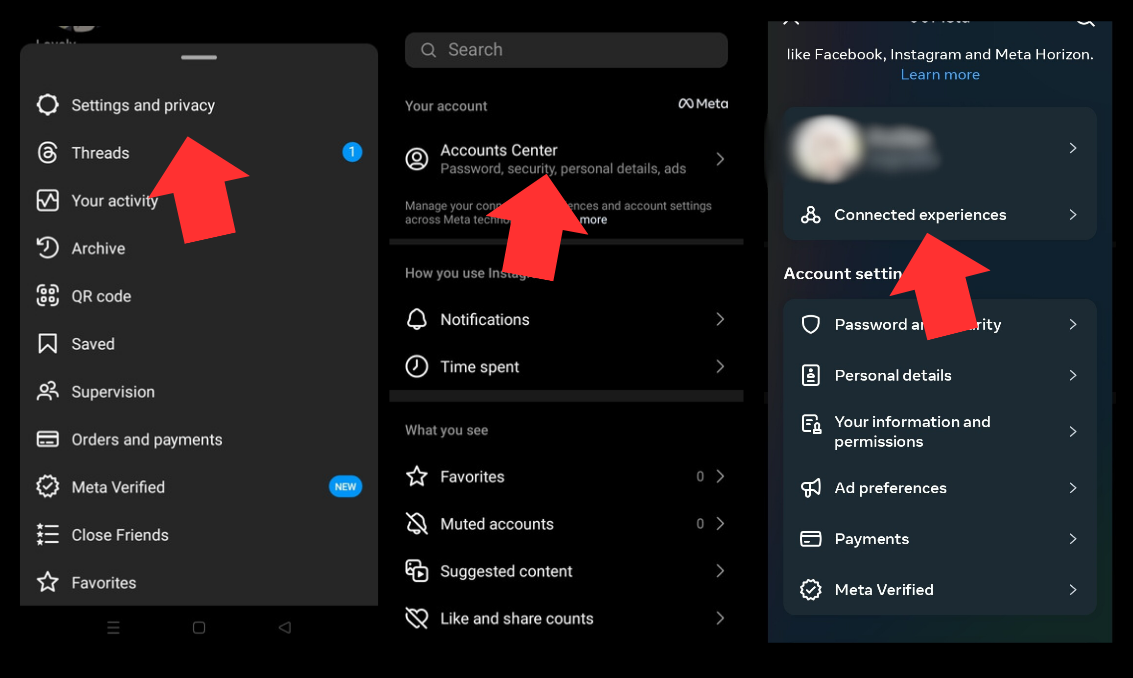
- Open je Instagram account en ga naar je Instagram profiel.
- Klik op het menu en tik op de eerste optie, namelijk Instellingen. Binnen de instellingen zie je de optie Accountcentrum.
- Nu moet je naar beneden scrollen tot je de optie Connected Experiences ziet.
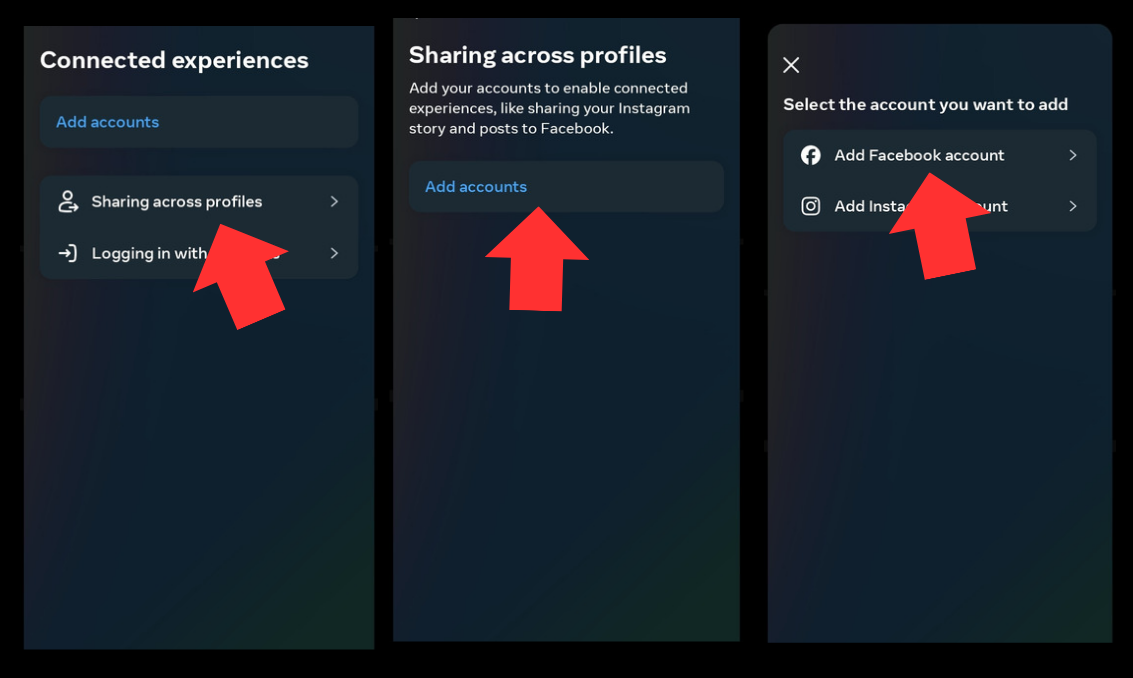
- Klik erop en tik op Sharing Across Profiles. Het kan zijn dat je moet inloggen op je Facebook account als dat nodig is.
- Voltooi deze stappen, keer terug naar uw Instagram-profiel en ga naar het gedeelte Geheugen. Tik op het Geheugen dat u wilt delen.
- Je ziet verschillende platforms om je Instagram-herinnering te delen. Kies Facebook en pas het bericht aan door bijschriften, emoji's, locaties of andere details toe te voegen.
- Blij met de aanpassingen? Klik nu op de knop Delen, en zelfs je Facebook vrienden kunnen je Instagram Geheugen zien.
Welk bijschrift moet je schrijven bij een herinneringsfoto?
Als je een onderschrift toevoegt aan je Instagram Memory, probeer het dan kort, bondig en bondig te houden. Hier volgen nog enkele tips.
- Neem even de tijd om de emoties en het belang te begrijpen van het geheugen dat je wilt delen.
- Kies voor korte en emotionele bijschriften. Ze moeten de essentie van de herinnering vastleggen.
- Kies woorden die mensen een intense band met je Herinnering laten voelen. Gebruik figuurlijke taal en voeg kleine ingewikkelde details toe om de herinnering extra speciaal te maken.
- Voeg hashtags toe die aansluiten bij je geheugen of het concept dat je wilt delen. Enkele van de meest populaire hashtags voor Memory zijn #Throwback, #Memories of #Flashback.
- Gebruik geen robotachtige toon. Maak in plaats daarvan het onderschrift persoonlijk door jouw perspectief toe te voegen. Voeg citaten of persoonlijke verhalen toe aan Memory.
Lijst van de Top Herinneringen Onderschriften voor Instagram
Weet je nog steeds niet welk onderschrift je moet toevoegen aan je Memory Instagram-posts?
Hier zijn enkele van de beste Memories-onderschriften om te gebruiken.
| Type bijschrift | Voorbeeld Onderschrift |
| Begin met een haak | We beginnen aan een reis door het verleden, waarbij elk moment een hoofdstuk van ons verhaal is. |
| De toon zetten | Met dankbaarheid en een hart vol herinneringen terugblikken op het verleden. |
| Persoonlijk tintje toevoegen | Deze foto legt een moment in de tijd vast dat me nog steeds doet glimlachen elke keer als ik hem zie. |
| Voeg relevante hashtags toe | We vieren #FlashbackFriday met een reis door het verleden. Beleef samen met mij deze onvergetelijke momenten opnieuw. |
| Emotieve taal gebruiken | Een stroom van emoties elke keer als ik deze herinnering weer ophaal. |
| Mijlpalen of prestaties vermelden | Terugdenken aan de dag waarop we een mijlpaal bereikten die onmogelijk leek. Dromen komen uit. |
Waarom werken Instagram-geheugens niet goed?
Als je alle stappen hebt gevolgd die we hierboven hebben genoemd en toch geen Geheugenfunctie ziet, kan dat verschillende redenen hebben.
Hier zijn enkele manieren om het op te lossen.
Controleer eerst of je Instagram app is bijgewerkt goed. Meestal controleren gebruikers app-updates niet. Daarom krijgen ze geen toegang tot de nieuwste functies. Je moet naar de Play Store gaan en je app bijwerken. Een andere manier is om het cachegeheugen en de gegevens van de Instagram-app te wissen.
Probeer Instagram te verwijderen en vervolgens opnieuw te installeren.
Als niets lijkt te werken, neem dan contact op met de Instagram ondersteuningsteam. Zij hebben meer informatie over de functie en kunnen je probleem direct oplossen.
Gedachten voor het einde
In een notendop is dit hoe je herinneringen kunt zien op Instagram. Deze herinneringen zijn de beste manier om na te denken over hoe ver je bent gekomen en wat je hebt bereikt. Zorg ervoor dat je alle stappen goed volgt om problemen bij het gebruik van deze functie te voorkomen.
Professionele Instagrammers gebruiken dit als momentopname. Verwerk hier storytelling in om je Memory post, reel of verhaal nog interessanter te maken. In dit artikel hebben we bijna alles behandeld met betrekking tot het bekijken van Instagram herinneringen. Nu kun je je herinneringen opleuken en delen met je dierbaren.

BuzzVoice
BuzzVoice is de beste plaats om naartoe te gaan wanneer je onmiddellijke engagementdiensten op sociale media nodig hebt. Wij bieden een breed scala aan pakketten voor Instagram, Youtube, Facebook, Twitter, Soundcloud & Tiktok.



