Fix geen gegevens beschikbaar op Facebook [15 snelle manieren]
Sociale media zijn een enorm deel van ons dagelijks leven geworden. Zelfs een dag zonder maakt het leven saai. Onlangs is er echter een fout opgedoken op Facebook. Deze fout is: "Geen gegevens beschikbaar". Het gebeurt door een recente bug in Facebook. Deze fout kan echter erg vervelend zijn.
Hoe te repareren: Eerst moet je je internetverbinding controleren, proberen je Facebook app te updaten, en Facebook cache verwijderen. Maar deze eenvoudige stappen werken niet voor sommige mensen.
In dit artikel delen we 15 beste manieren om de foutmelding 'Geen gegevens beschikbaar' op te lossen op Facebook.
Heb je probleem opgelost? - Nu is tijd om te Boost uw Facebook houdt! 🚀
Nu je Facebook weer op de rails staat, is het tijd om je aanwezigheid een boost te geven! Ga naar echte Facebook houdt van van BuzzVoice en zie hoe je berichten de aandacht krijgen die ze verdienen. Begin vandaag nog met groeien! 🔥
15 manieren om de fout "Geen gegevens beschikbaar" op Facebook op te lossen
Scrollen op Facebook kan vervelend zijn als je na elke twee minuten deze melding krijgt. Hier zijn enkele handige manieren om de foutmelding Geen gegevens beschikbaar op Facebook op te lossen.
1. Controleer uw internetverbinding
Meestal zal Facebook je deze fout tonen als je internet niet goed werkt. Omdat Facebook apps er niet in slagen om gegevens op te halen van de servers, wat leidt tot fouten zoals deze.
Je kunt zelfs problemen ondervinden met het bekijken van foto's en video's die anderen op Facebook plaatsen.
Je internetverbinding kan actief zijn, maar controleer of deze stabiel of instabiel is. Als de verbinding vaak wegvalt, kunnen er fouten zoals deze optreden.
Dus wat moet je doen?
- Start je router opnieuw op.
- Zoek de router. Verwijder de voedingskabel
- Wacht 10-15 seconden.
- Sluit de voedingskabel weer aan.
- Wacht tot de router opnieuw is opgestart (enkele minuten).
- Controleer de internetverbinding na het opnieuw opstarten.
Als er geen probleem is met de internetverbinding, controleer dan andere methoden die in dit artikel worden genoemd.
2. De status van de Facebook-server controleren
Nu je hebt bevestigd dat je internet goed werkt, maar nog steeds deze foutmelding krijgt, is het tijd om naar de volgende stap te gaan. Deze is het controleren van de Facebook server status.
Er is een mogelijkheid dat Facebook op dit moment technische problemen heeft, of misschien ligt het plat voor onderhoud.
Als dat het geval is, dan zal geen van de methoden werken. Je kunt niets doen om dit op te lossen. Het enige wat je kunt doen is wachten en de status van de Facebook server controleren.
Hoe kun je dat doen?
Dit is hoe:
- Ga naar de Omlaag detector.
- Typ Facebook in de zoekbalk.
- Tik op het pictogram Facebook.
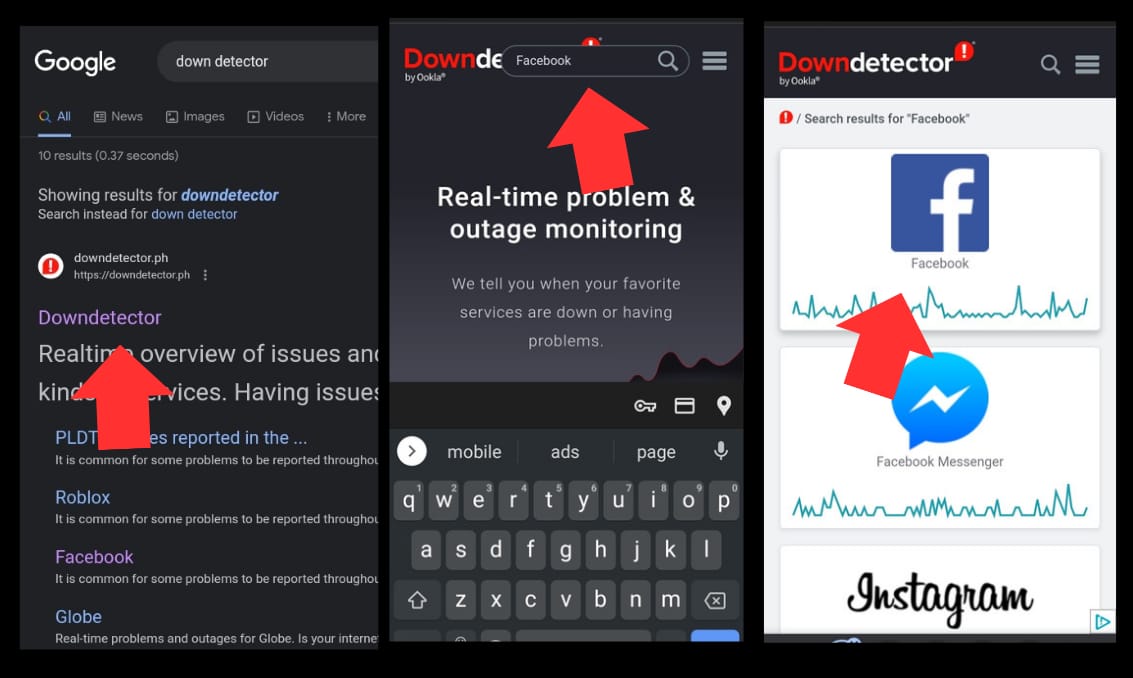
Nu kun je een gedetailleerd overzicht zien van de Facebook server. Blijf de status controleren; als hij eenmaal draait, kun je kijken op Facebook reacties en 'vind ik leuk'-berichten plaatsen zonder fouten.
3. Overschakelen naar een ander netwerk
De internetverbinding is vaak in orde, maar er treedt een fout op. In deze situatie kun je proberen Facebook te gebruiken met mobiele data.
Het is geen passende oplossing, maar soms kan het het probleem oplossen.
Maar waarom lost dit het probleem op?
Wanneer je overschakelt naar mobiele data, maak je een nieuwe verbinding met de Facebook server. Als er een storing is in je internetverbinding, wordt deze onmiddellijk opgelost.
4. De cache van de Facebook App wissen
De meeste mensen weten niet dat verouderde of beschadigde Facebook app cache enorme problemen kan veroorzaken. Op dit moment krijg je misschien een kleine foutmelding zoals Geen gegevens beschikbaar. Maar na verloop van tijd kan het verergeren.
In dat geval moet je de cache van de app zo snel mogelijk wissen. Dit is hoe je dat kunt doen.
- Druk lang op het pictogram van uw Facebook.
- Tik nu op App Info.
- Klik op de optie Opslaggebruik.
- Tik op Cache wissen.
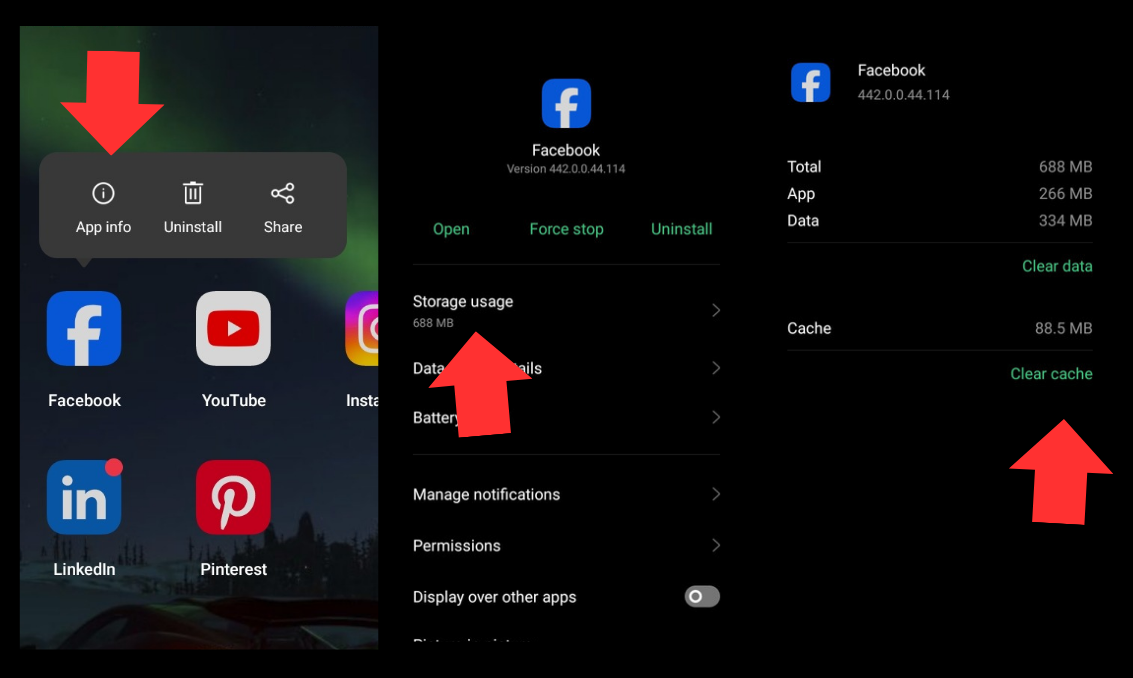
Dat is alles wat je hoeft te doen om de Facebook app cache te wissen.
5. Uw Facebook-app bijwerken
Als je al hebt geprobeerd de cache te wissen, is de fout er nog steeds; je moet proberen je Facebook app te updaten. Het kan zijn dat er een bug in een bepaalde versie zit, waardoor je geen opmerkingen kunt controleren en de foutmelding No Data Available krijgt.
Maar je kunt deze foutmelding verwijderen door je Facebook app bij te werken.
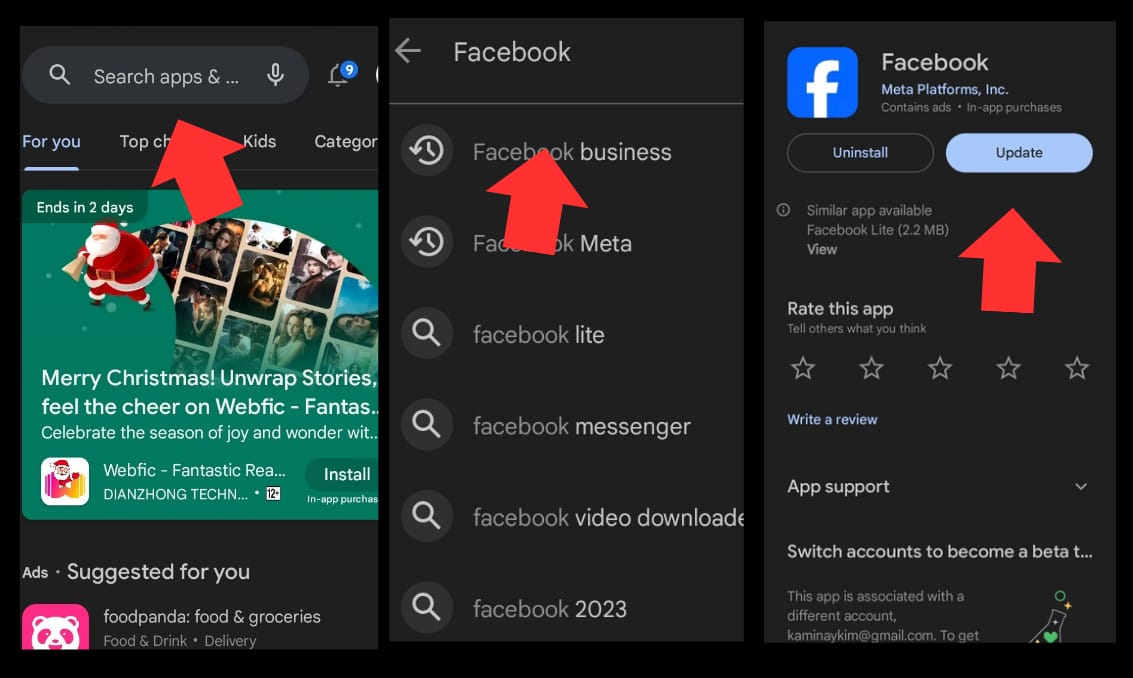
- Open Google Play Store op je Android.
- Typ Facebook in de zoekbalk.
- Scroll door de lijst om de Facebook app te vinden. Als er een update beschikbaar is, zie je er een knop Update naast staan.
- Tik op de knop Update om de laatste versie van de Facebook app te downloaden en te installeren.
6. Aanmelden via de Facebook-website
Facebook mobiele app is niet de enige manier om toegang te krijgen tot dit geweldige platform. In eerste instantie is het bedoeld voor browsers, maar een mobiele app is ook gemaakt om gebruikers een betere ervaring te geven.
Als Facebook je deze foutmelding geeft op de Facebook app, moet je inloggen op je PC. Hier zijn de stappen die je moet nemen.
- Start de webbrowser van uw voorkeur op uw pc. Typ in de adresbalk "www.facebook.com" en druk op Enter.
- Voer je e-mailadres of telefoonnummer in op de homepage van Facebook in het veld E-mail of Telefoon.
- Typ je wachtwoord in het veld Wachtwoord.
- Klik op de inlogknop om toegang te krijgen tot je Facebook-account.
Na verificatie met twee factoren krijg je toegang tot je account. Je kunt het aantal likes en opmerkingen controleren zonder deze foutmelding.
7. Afmelden en aanmelden
Soms worden deze fouten veroorzaakt door een fout in je account. Het vernieuwen van je Facebook account kan deze fouten verwijderen.
Je kunt proberen uit te loggen en weer in te loggen op je Facebook account. Maar zorg ervoor dat je je accountgegevens onthoudt.
Eerst moet je je afmelden. Zo doe je dat.
- Tik op de drie horizontale lijnen (Menu) in de rechterbenedenhoek.
- Scroll naar beneden tot onderaan.
- Tik op uitloggen.
Nu ben je uitgelogd uit je Facebook account. Om in te loggen, zijn hier de stappen die je moet nemen.
- Open de Facebook app.
- Klik op Aanmelden en voer je e-mailadres en wachtwoord in.
- Facebook kan om extra verificatie vragen, zoals een beveiligingscode die naar je e-mail of telefoon wordt gestuurd. Volg de aanwijzingen indien nodig.
Na verificatie log je in op je account. Dit zal het probleem hoogstwaarschijnlijk oplossen.
8. Forceer sluiten en open dan Facebook
Het is een geweldige manier om tijdelijke problemen en Facebook fouten op te lossen. Als je dit doet, worden alle problemen met de app opgelost en wordt de app opnieuw opgestart.
Volg deze stappen om je Facebook app te dwingen te sluiten.
- Druk tien seconden op het pictogram van de Facebook app totdat App Info verschijnt.
- Klik op de App Info Page op Forceer stop.
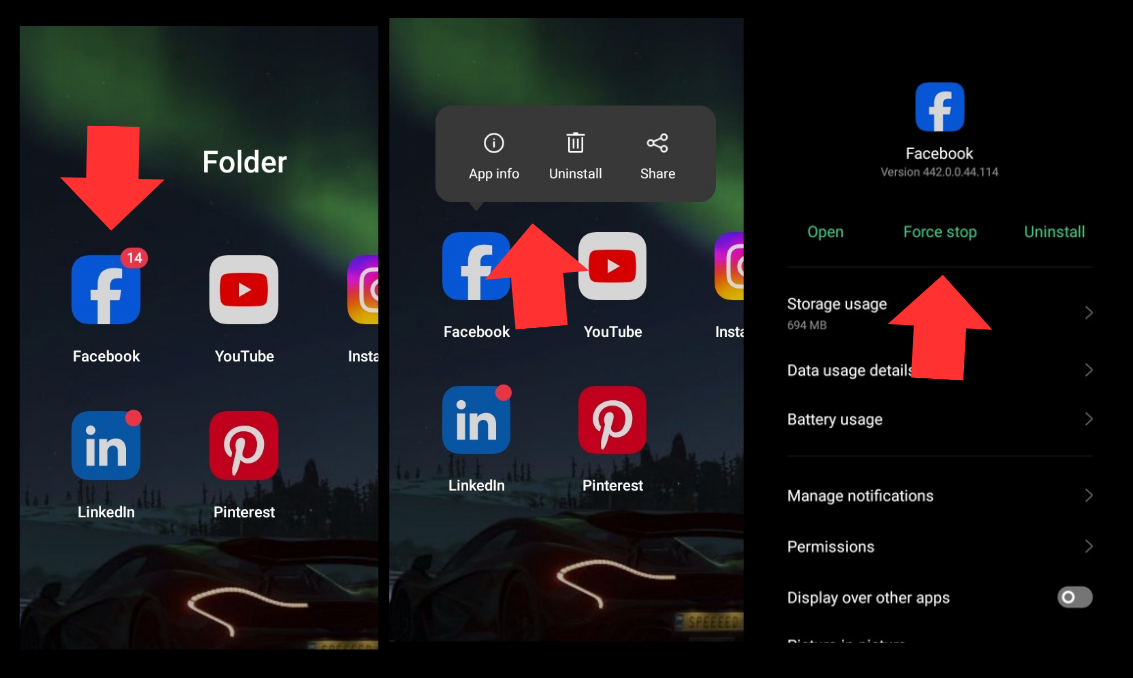
Klik nu op de Facebook app en open deze. Dit zal hoogstwaarschijnlijk het probleem oplossen. Als er echter geen vooruitgang wordt geboekt, moet je doorgaan naar de volgende methode.
9. Uw Facebook App opnieuw installeren
Kan het opnieuw installeren van Facebook helpen om deze fout te verwijderen?
Ja.
Door corrupte installatiebestanden van Facebook, voorkomen de meeste scripts dat je de juiste versie van Facebook te zien krijgt. Dat is de reden waarom je struikelt over dergelijke fouten.
Je moet dus eerst je Facebook app verwijderen. Zo doe je dat.
- Ga naar de instellingen van je apparaat.
- Navigeer naar Apps of Applicatiebeheer.
- Zoek en selecteer Facebook.
- Tik op Verwijderen om de app te verwijderen.
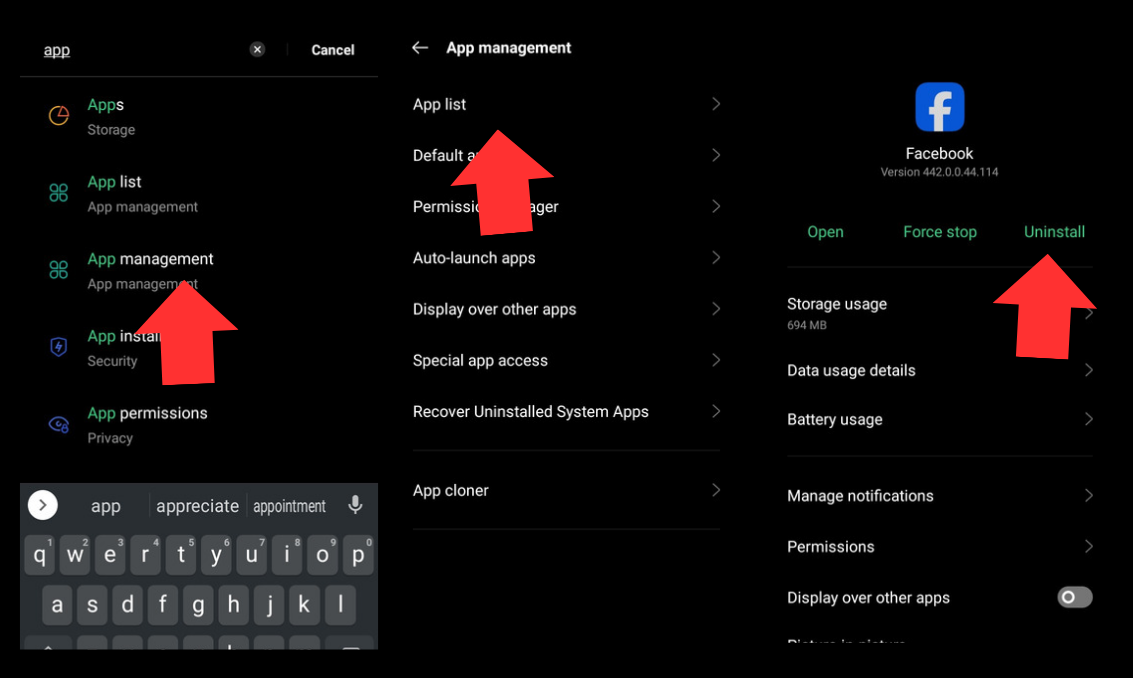
Laten we nu beginnen met het herinstallatieproces. Zo doe je dat.
- Open de Google Play Store.
- Zoek naar Facebook en selecteer de officiële Facebook app.
- Tik op Installeren om de app te downloaden en opnieuw te installeren.
10. Vermijd te veel pagina's in korte tijd te liken
Je kunt fouten zien als gevolg van deze activiteit.
Maar waarom?
Wat kan het voor kwaad om niet veel pagina's tegelijk leuk te vinden?
Omdat Facebook automatisch aanneemt dat het geen handmatige activiteit is. In plaats daarvan wordt het gedaan door een bot. Dus, om de bot te stoppen, verschijnen deze fouten. In deze situatie kun je alleen een pauze nemen en voorkomen dat je te veel pagina's tegelijk liket.
11. Facebook-browsinggegevens wissen
De cache van de app wissen is niet genoeg. Soms moet je ook de surfgegevens van Facebook wissen.
Als er beschadigde Facebook-gegevens in de app staan, kun je te maken krijgen met veel fouten zoals deze. Volg deze stappen om Facebook browsegegevens te verwijderen.
- Log in op je Facebook account.
- Tik op de drie horizontale lijnen in de rechterbovenhoek om het menu te openen.
- Scroll naar beneden en tik op Instellingen. Tik op Instellingen.
- Klik nu op wissen om je surfgegevens te verwijderen.
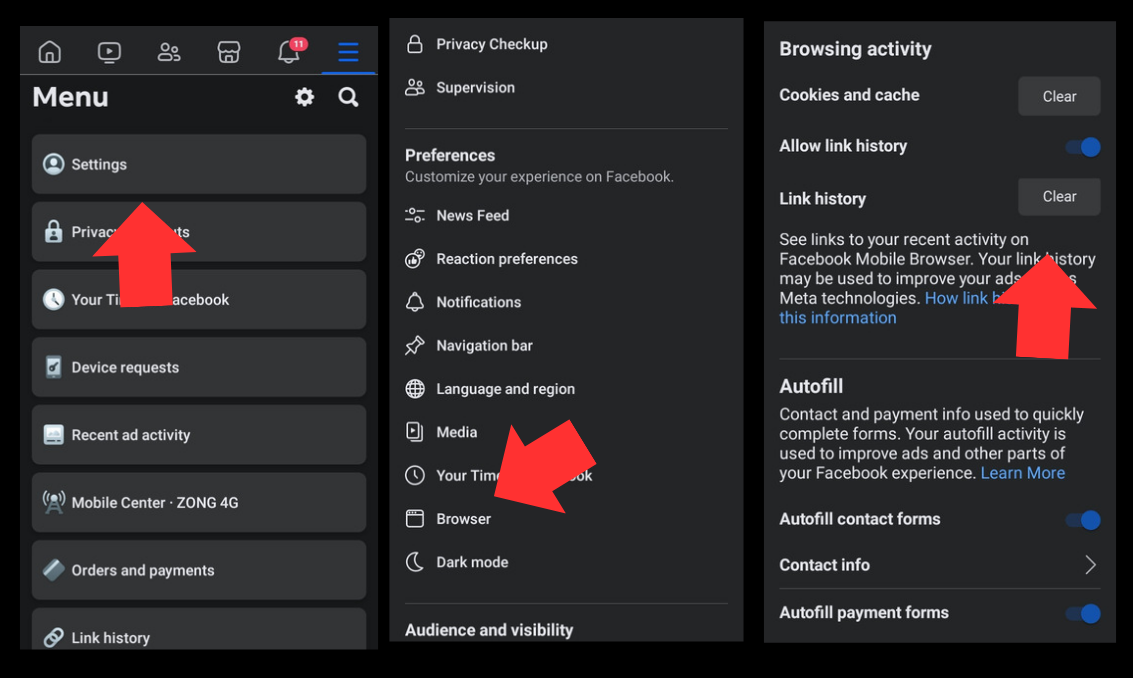
Probeer na dit proces opnieuw te liken en commentaar te geven om te zien of het probleem is opgelost.
12. Uw browser bijwerken
Meestal gebruiken mensen Facebook op verouderde browsers. De compatibiliteit van browsers met Facebook is extreem laag, wat een enorme belemmering vormt voor het functioneren van Facebook.
Daarom krijg je de melding Geen gegevens beschikbaar.
Dus wat moet je doen?
Er zijn twee oplossingen voor dit probleem.
- Je kunt je browser bijwerken.
- Je kunt van browser veranderen. Stel dat je Firefox gebruikt, dan kun je overschakelen naar Google Chrome of Brave.
13. Browser-extensies uitschakelen
Je vraagt je misschien af, maar ik wil browserextensies gebruiken. Ze zijn zo handig.
Vergeet niet dat browserextensies vaak de werking van websites verstoren; daarom verschijnen er fouten.
Als je de extensies niet permanent wilt uitschakelen, kun je ze tijdelijk uitschakelen. Dit verwijdert mogelijke oorzaken van fouten.
14. Start je mobiel opnieuw op
Als geen van de methodes werkt, moet je de oude techniek proberen. Wat is dat?
Je mobiele telefoon opnieuw opstarten.
Als de fout te wijten is aan een storing in je mobiel, wordt deze onmiddellijk verholpen.
Zo start je je telefoon opnieuw op.
- Zoek de aan/uit-knop op je Android-apparaat.
- Houd de aan/uit-knop ingedrukt tot het menu Uitschakelen of Opnieuw opstarten verschijnt.
- Selecteer in het menu Herstarten of Opnieuw opstarten.
- Bevestig de actie als daarom wordt gevraagd.
- Laat het apparaat even uitschakelen en start het dan opnieuw op.
15.Contact Facebook Ondersteuning
Heb je alle methoden in de lijst geprobeerd?
Maar geen van hen lijkt te werken?
Dan is de enige oplossing contact op te nemen met de Facebook Support team.
Er zijn drie manieren om dit probleem te melden en contact op te nemen met het ondersteuningsteam.
- Bezoek het Helpcentrum: Ga naar het Facebook Helpcentrum op https://www.facebook.com/help/. Gebruik de zoekbalk om trefwoorden in te voeren die verband houden met uw probleem.
- Gemeenschapsforums: Bezoek de Facebook Community Forums (https://www.facebook.com/help/community). Communiceer met andere gebruikers die soortgelijke problemen hebben gehad.
- Meld een probleem: Op de Facebook website of app, kun je vaak een Help of Support sectie vinden waar je specifieke problemen kunt melden. Dit is meestal beschikbaar in het instellingenmenu.
Wat betekent "Geen gegevens beschikbaar" op Facebook?
De foutmelding "Geen gegevens beschikbaar" op Facebook kan heel frustrerend zijn. Stel dat je aan het scrollen bent op Instagram en je probeert een bericht leuk te vinden, dan verschijnt deze foutmelding.
Je wilt commentaar geven of weergaven zien op een video, maar dat kan niet. Waarom niet?
Omdat Facebook je deze fout blijft tonen, kan deze fout op je berichten verschijnen.
Deze fout kan echter worden opgelost door de mogelijke oplossingen in dit artikel te volgen.
Waarom verschijnt de foutmelding Geen gegevens beschikbaar?
In de meeste gevallen komt het bericht Geen gegevens beschikbaar door een van de volgende redenen.
- Slechte internetverbinding
- Problemen met de server
- Verouderde app-versie
- Problemen met cache en cookies
- Tijdelijke serverproblemen
Onthoud echter dat er ook andere redenen voor deze fout kunnen zijn. De oorzaken zijn niet beperkt tot dit.
Waarom zijn er geen gegevens beschikbaar over Facebook-groepen?
Als de leden van je Facebook-groep klagen dat de foutmelding No Data Available steeds verschijnt als je probeert verbinding te maken, wat moet je dan doen?
Dit maakt het bekijken van nieuwe updates in de groep en het communiceren met andere leden erg moeilijk.
Onthoud dat het meestal een Facebook bug is. Door de cache te wissen, kun je dit probleem eenvoudig oplossen.
Waarom geen gegevens beschikbaar over Facebook Views Error?
Tik je op de videoweergaves maar geen toegang tot de gegevens?
Waarom zie je nog steeds het bericht Geen gegevens beschikbaar?
Het komt door technische fouten in de Facebook app. Probeer de app te verwijderen en opnieuw te installeren. Dit zal het probleem waarschijnlijk oplossen.
Waarom geen gegevens beschikbaar over Facebook houdt?
Als je langs een bericht scrollt en je wilt de likes erop zien, dan is dat heel eenvoudig. Je kunt zelfs het volgende zien reacties en likes gemakkelijk op de post.
Echter, veel Facebook gebruikers komen dit probleem tegen. Wanneer ze proberen om Facebook likes te zien, verschijnt de foutmelding No Data Available.
Het toont dus niet het aantal mensen dat de post of pagina leuk vond.
In plaats daarvan wordt de fout weergegeven.
Probeer de methoden die in ons artikel worden genoemd en je zult een effectieve manier vinden om deze fout te elimineren.
Conclusie
We hebben de beste en meest effectieve oplossingen verzameld om de foutmelding Geen gegevens beschikbaar op te lossen. Als je deze tips volgt, zul je een oplossing voor het probleem vinden.
Vergeet niet dat het kan gebeuren door een slechte internetverbinding of soms het niet op tijd updaten van je app. Probeer een eenvoudige aanpak, zoals het herstarten van je apparaat en het veranderen van de server voordat je opnieuw installeert en de Facebook cache wist.

BuzzVoice
BuzzVoice is de beste plaats om naartoe te gaan wanneer je onmiddellijke engagementdiensten op sociale media nodig hebt. Wij bieden een breed scala aan pakketten voor Instagram, Youtube, Facebook, Twitter, Soundcloud & Tiktok.